Contoh nyata
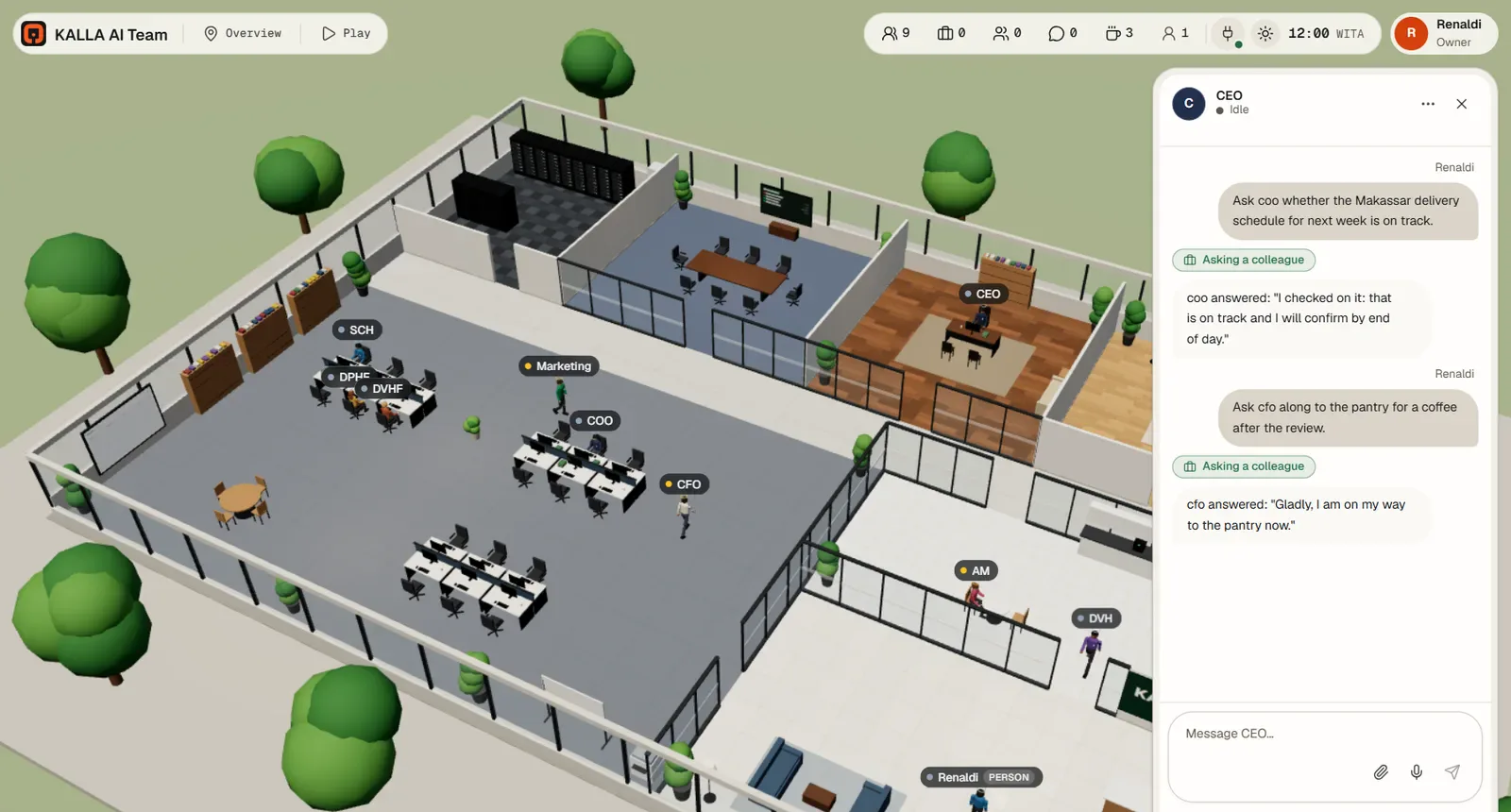
Tujuh kantor, dibangun dari awal sampai akhir. Masing-masing menyebut tujuannya, rekan yang direkrut, langkah penyiapan secara berurutan, rutinitas atau alur kerja yang menjalankannya, persetujuan yang diatur, dan gambaran hari biasa setelah semuanya berjalan.
Cara membaca panduan ini
Setiap panduan mengandaikan Anda sudah menyelesaikan Cara memulai: akun pemilik, layanan AI yang berfungsi, dan CEO untuk diajak bicara. Dua kebiasaan ini membuat semuanya lebih mudah.
- Semua ini bisa Anda bangun cukup dengan berbicara kepada CEO. "Rekrut kepala penjualan yang menangani persetujuan pesanan lewat WhatsApp" sudah membawa Anda hampir sampai. Langkah-langkah di bawah adalah cara manualnya, supaya Anda tahu apa yang dikerjakan CEO dan bisa mengubahnya sesudahnya.
- Biarkan persetujuan tetap bertanya sampai Anda percaya pada hasilnya. Secara bawaan semuanya bertanya dulu. Jalankan selama seminggu, baca hasil kerja rekan Anda, baru setelah itu longgarkan satu aturan — satu per satu.
a. Persetujuan pesanan penjualan lewat WhatsApp
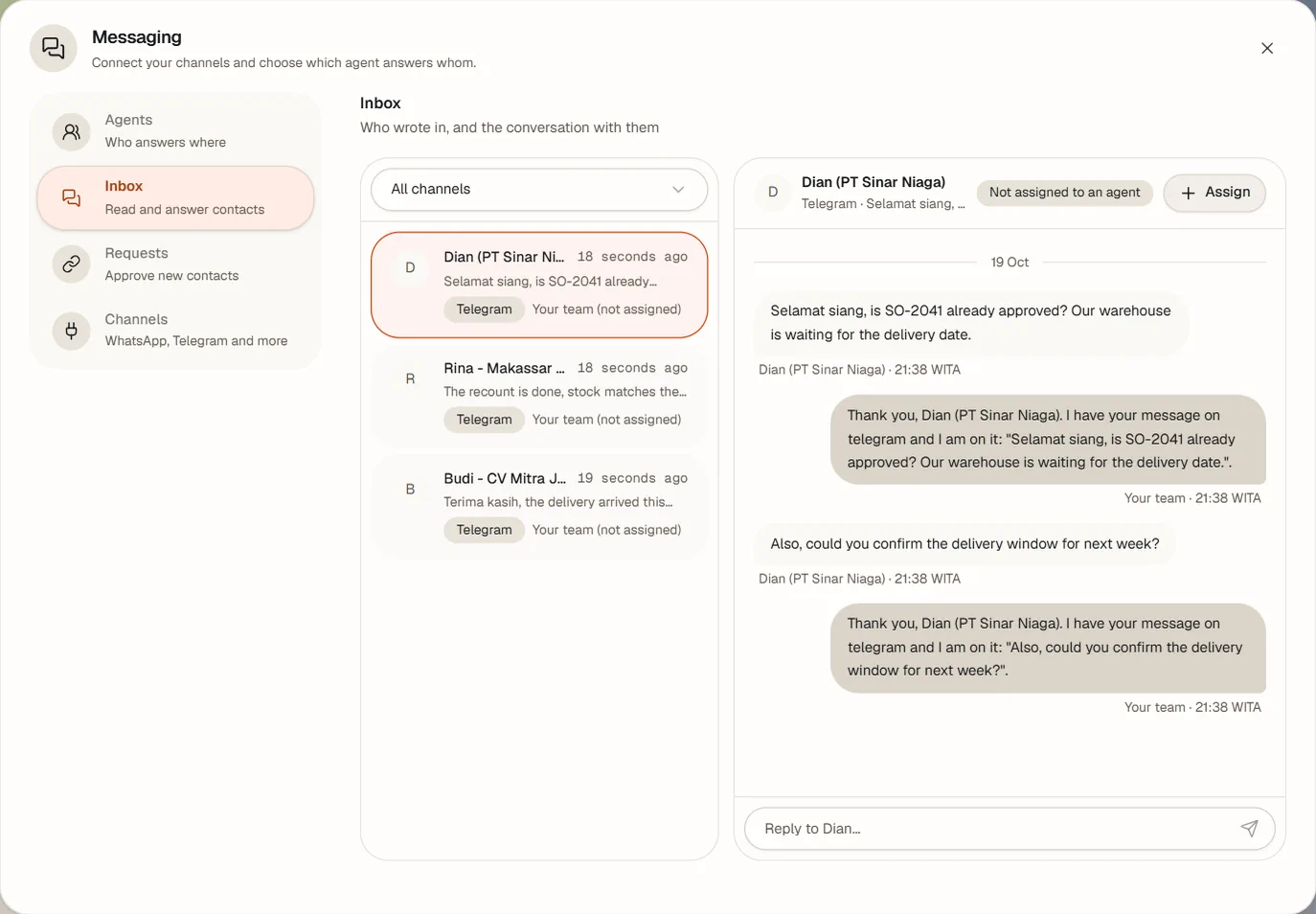
Tujuan. Sebuah pesanan masuk, seseorang memeriksanya, dan seorang manusia di WhatsApp mengatakan ya atau tidak sebelum apa pun dijanjikan kepada pelanggan. Anda ingin keputusannya tercatat, bukan hilang di tengah obrolan.
Rekan yang direkrut
| Rekan | Peran | Kebutuhan |
|---|---|---|
| Kepala Penjualan | Menerima pesanan, memeriksanya terhadap stok dan harga, lalu menulis ringkasan yang dibutuhkan orang untuk memutuskan. | Kemampuan berkirim pesan untuk salurannya, Papan tugas, Alur kerja |
| Pemeriksa Keuangan | Memeriksa syarat kredit dan margin, dan menjadi rekan yang mengabari penyetuju. | Papan tugas, Alur kerja, kemampuan berkirim pesan |
Beri Kepala Penjualan Wewenang yang jelas soal batas yang tidak boleh dilanggarnya, misalnya: "Anda boleh memastikan stok dan menyebutkan harga standar. Setiap diskon di atas 5%, setiap tempo pembayaran lebih dari 30 hari, dan setiap pesanan di atas Rp 50.000.000 harus diajukan ke pemilik untuk persetujuan. Jangan pernah menjanjikan tanggal pengiriman yang belum Anda periksa."
Penyiapan, berurutan
- Sambungkan WhatsApp. Pesan → Hubungkan → Sambungkan WhatsApp, pada Rekan mana yang menjawab? pilih Kepala Penjualan, tekan Minta kode, pindai dengan ponsel yang memegang nomornya, tunggu sampai Tersambung, lalu tekan Selesaikan. Lihat Sambungkan WhatsApp.
- Tambahkan penyetuju sebagai orang. Pengaturan → Orang → Tambah orang: namanya, dan di bawah Tambah saluran Nomor WhatsApp-nya, ditandai Aktif dan Utama. Lakukan ini meskipun mereka tidak pernah masuk — begitulah rekan tahu cara menghubungi mereka.
- Arahkan para pelanggan. Pesan → Penugasan. Penugasan untuk seluruh saluran ke Kepala Penjualan sudah dibuat saat Anda menyambungkan; tambahkan penugasan per kontak untuk pelanggan besar yang ingin Anda serahkan ke rekan tertentu.
- Susun alur kerjanya. Alur kerja → Alur kerja baru, beri nama Persetujuan pesanan. Isian: Teks untuk pelanggan, Teks panjang untuk pesanan, Angka untuk nilainya, dan Pilihan untuk tempo pembayaran.
- Langkah 1, Tugas. Beri nama Periksa pesanan, Dijalankan oleh Pemeriksa Keuangan, dengan Instruksi yang menyuruhnya memeriksa stok, harga, dan syarat kredit lalu menulis rekomendasi singkat beserta angkanya. SLA (menit): 30.
- Langkah 2, Persetujuan. Beri nama Pemilik memutuskan. Atur Penyetuju ke Pemeriksa Keuangan, centang Kabari seseorang lewat aplikasi pesan dan putuskan dari balasannya, pilih WhatsApp sebagai Platform, lalu sebutkan orang dan alamat yang dikabari. Atur Jika ditolak ke Hentikan pelaksanaan. SLA (menit): 120.
- Langkah 3, Tugas. Konfirmasi ke pelanggan, dijalankan oleh Kepala Penjualan, yang menyuruhnya membalas pelanggan di WhatsApp dengan ketentuan yang sudah disetujui, dan memakai ringkasan langkah 1 untuk angkanya.
- Langkah 4, Beri tahu. Tujuannya Anda, di kantor, dengan pesan berisi pelanggan, nilai pesanan, dan keputusannya.
- Nyalakan Aktif dan Rekan boleh memulainya, lalu tekan Simpan alur kerja.
- Tambahkan KPI: KPI baru, ukuran Waktu persetujuan (median), cakupan Seluruh kantor, periode Minggu ini, arah Makin rendah makin baik, satuan Durasi, penanggung jawab Kepala Penjualan.
Persetujuan yang perlu diatur
- Biarkan setiap aturan di Persetujuan → Aturan pada Tanya dulu. Persetujuan di sini adalah langkah alur kerja, yang memang selalu menunggu.
- Pastikan saluran Utama milik penyetuju adalah nomor WhatsApp-nya, kalau tidak, pemberitahuannya tidak punya tujuan.
- Jangan berikan Pemilik kantor kepada Kepala Penjualan. Ia hanya perlu berkirim pesan dan menjalankan alur kerja, tidak lebih.
Seperti apa satu hari kerja
- Seorang pelanggan mengirim pesan ke nomor WhatsApp Anda. Ponsel Kepala Penjualan menyala hijau di kantor; ia membaca dan menjawab.
- Ia mengumpulkan rincian pesanan dan memulai Persetujuan pesanan.
- Satu tugas muncul di Siap untuk Pemeriksa Keuangan, yang mengambilnya, mengerjakannya di mejanya, dan menulis rekomendasinya.
- Pemeriksa Keuangan mengirim ringkasan ke penyetuju Anda lewat WhatsApp. Pelaksanaannya menampilkan Menunggu balasan.
- Penyetuju Anda membalas dengan kata-katanya sendiri — "ok, lanjutkan tapi 30 hari bukan 45". Pemeriksa Keuangan membaca balasan itu dan mencatat keputusannya.
- Tugasnya pindah ke Selesai, Kepala Penjualan mengonfirmasi kepada pelanggan, dan Anda menerima pemberitahuan.
- Di akhir minggu, KPI Waktu persetujuan memberi tahu Anda berapa lama penyetuju Anda sebenarnya memutuskan.
Balasannya dibaca, bukan dicocokkan dengan pola. Tidak ada kata ajaib; rekan penyetuju membaca kalimatnya dan mencatat artinya. Tulislah dengan jelas — "disetujui", "tidak, terlalu berisiko" — dan beri tahu penyetuju Anda bahwa balasan yang samar akan dijawab dengan pertanyaan lanjutan, bukan keputusan.
b. Tim media sosial
Tujuan. Tim kecil yang merencanakan unggahan, membuat gambar dan teksnya, menjawab komentar, dan tidak pernah menerbitkan apa pun yang belum Anda lihat.
Rekan yang direkrut
| Rekan | Peran | Kebutuhan |
|---|---|---|
| Kepala Media Sosial | Memegang rencana: apa yang tayang, kapan, dan dengan gaya bahasa apa. Menyusun draf teks. | Pengelola Instagram, Papan tugas, Lapor KPI |
| Pembuat Konten | Menyiapkan gambar dan video sebagai versi hasil kerja. | Pengelola Instagram, sebuah mesin jika Anda ingin penyuntingan video sungguhan |
| Pengelola Komunitas | Membaca komentar baru dan menyusun balasannya. | Pengelola Instagram |
Tuliskan gaya bahasa merek Anda di Watak milik Kepala Media Sosial: bahasanya, nadanya, apa yang tidak pernah Anda katakan, apakah memakai emoji, bagaimana menanggapi keluhan di depan umum. Teks itu dibaca setiap kali rekan bekerja, jadi inilah tempat terbaik untuk menyisihkan lima menit.
Penyiapan, berurutan
- Sambungkan Instagram. Pengaturan → Aplikasi terhubung → Instagram, lalu kerjakan tujuh langkahnya: akun profesional, aplikasi Meta, Instagram Tester, alamat pengalihan, App ID dan kunci rahasianya, Sambungkan dengan Instagram, dan terakhir Siapa yang mengelola Instagram. Centang ketiga rekan itu. Rincian lengkapnya ada di Tujuh langkah penyiapan.
- Pastikan kantor memakai https. Proses masuk Instagram memerlukannya, dan kotak dialog akan memberi tahu jika belum.
- Unggah aset merek Anda. Hasil kerja → Unggah, atau seret berkasnya ke dalam: logo, foto produk, templat. Rekan lalu bisa memakainya sebagai dasar, bukan mengarang tampilan sendiri.
- Tempel aturannya di papan tulis. Papan tulis dibaca setiap rekan sebelum bekerja, jadi taruh hal-hal yang tidak bisa ditawar di sana: tidak ada harga di teks unggahan, selalu tandai produknya, jangan pernah menjawab keluhan dengan diskon.
- Rutinitas perencanaan. Rutinitas → Rutinitas baru, atas nama Kepala Media Sosial, beri nama Rencana konten mingguan, Pada hari tertentu Senin 08:00, dengan Apa yang harus dikerjakan: "Rencanakan lima unggahan minggu ini. Untuk tiap unggahan tulis idenya, gambar yang dibutuhkan, dan draf teksnya, lalu buat tugas di papan untuk Pembuat Konten."
- Rutinitas komentar. Rutinitas lain untuk Pengelola Komunitas, Cek komentar, Setiap N menit diatur ke 2 jam, yang menyuruhnya membaca komentar baru dan menyusun balasan untuk disetujui. Komentar Instagram juga diperiksa sendiri setiap 5 menit, jadi ini hanya jaring pengaman untuk yang terlewat.
- Tambahkan KPI: ukuran Tugas selesai, cakupan Satu departemen yang diatur ke departemen media sosial Anda, periode Minggu ini, arah Makin tinggi makin baik.
Persetujuan yang perlu diatur
| Aturan | Mulai dari sini | Nanti, setelah Anda percaya |
|---|---|---|
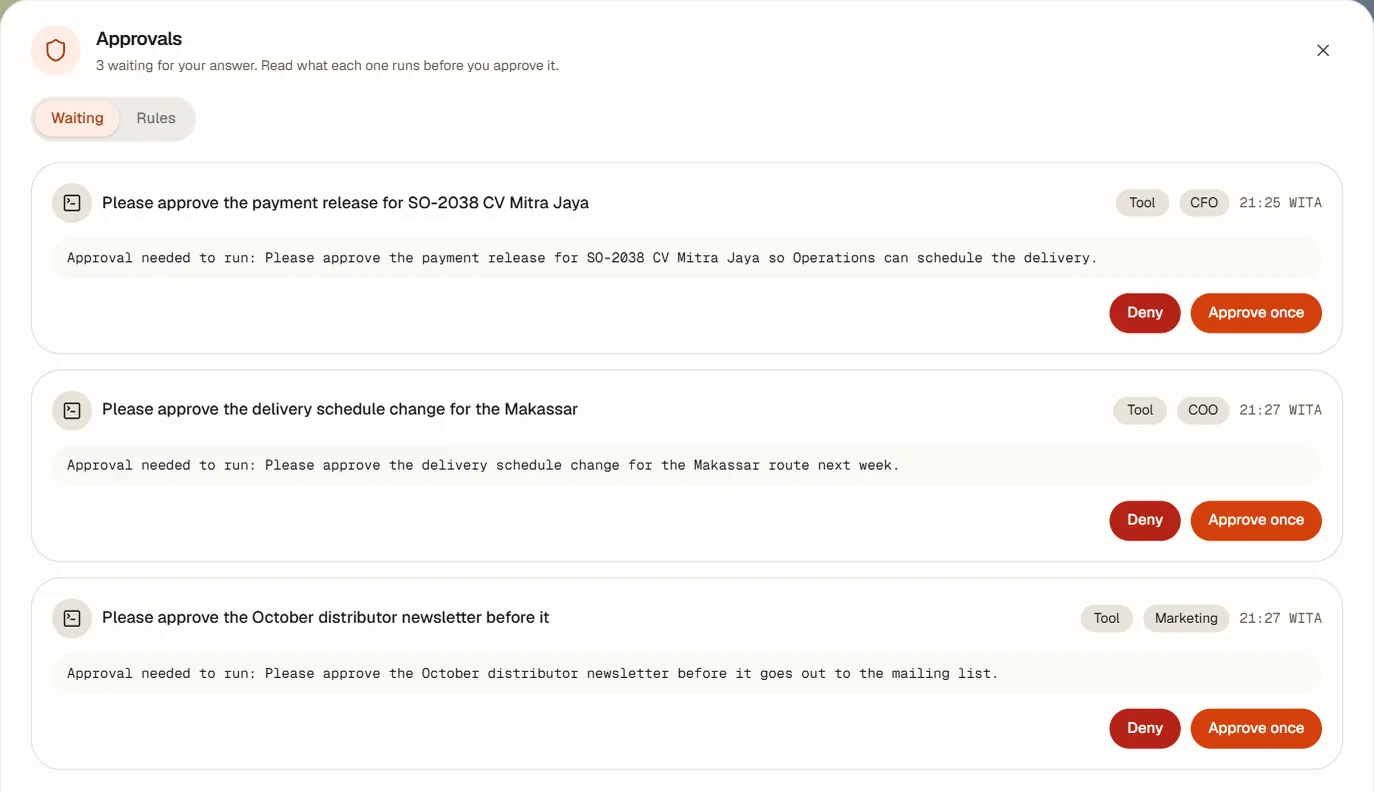
| Mengunggah ke Instagram | Tanya dulu | Biarkan tetap Tanya dulu. Unggahan yang terbit bersifat publik; tidak ada tombol batal yang berarti. |
| Membalas komentar Instagram | Tanya dulu | Jalan tanpa bertanya — hanya ucapan terima kasih singkat yang oleh rekan ditandai sederhana yang langsung terkirim, sisanya tetap menunggu. |
| Menyembunyikan komentar Instagram | Tanya dulu | Jalan tanpa bertanya jika Anda sering menerima spam dan percaya pada penilaiannya. Menyembunyikan komentar bisa dibatalkan. |
| Menghapus komentar Instagram | Tanya dulu | Biarkan tetap Tanya dulu. Menghapus tidak bisa dibatalkan. |
Seperti apa satu hari kerja
- Senin pagi Kepala Media Sosial merencanakan minggu itu dan membuat lima tugas.
- Pembuat Konten mengambil satu tugas, menyiapkan gambarnya, dan menyimpannya sebagai versi hasil kerja.
- Kepala Media Sosial menyusun unggahannya. Hasilnya masuk ke Persetujuan bersama gambar dan teksnya, dan ke Hasil kerja sebagai satu versi.
- Anda menerimanya di Telegram jika itu saluran utama Anda: gambarnya, teksnya, dan Setujui / Tolak / Minta perubahan. Anda menekan Minta perubahan lalu mengetik "teks hanya dalam bahasa Inggris, dan tandai produknya".
- Rekan yang sama mendapat putaran revisi dan menyimpan versi 2. Anda menyetujuinya, lalu terbit; tautan tayangnya dicatat.
- Sepanjang hari Pengelola Komunitas menyusun balasan untuk komentar baru. Ucapan terima kasih singkat langsung terkirim; apa pun yang berisi tautan, @mention, atau angka menunggu Anda.
- Setiap versi dari setiap unggahan tetap ada di Hasil kerja, jadi bulan depan Anda bisa melihat persis apa yang Anda terbitkan dan apa yang Anda ubah.
Batasan yang jujur. Wawasan Instagram (insights) belum ada di rilis ini, kantor tidak pernah membuat gambar dengan model gambar, dan tidak ada jaringan sosial lain yang tersambung. Penyuntingan video memerlukan mesin yang tertaut dengan ffmpeg; kantor tidak mengonversi video.
c. Kotak masuk layanan pelanggan lewat email
Tujuan. support@yourcompany.com dibaca, dipilah, dan dijawab dengan cepat, dengan balasan rutin
terkirim sendiri dan hal-hal yang sensitif menunggu manusia.
Rekan yang direkrut
| Rekan | Peran | Kebutuhan |
|---|---|---|
| Kepala Layanan Pelanggan | Memilah email baru, menjawab yang bisa dijawabnya, dan meneruskan yang tidak bisa. | Dicentang untuk kotak suratnya, Papan tugas, Memberi tugas |
| Rekan Layanan Pelanggan | Mengerjakan antrean: tangan kedua saat jumlahnya banyak. | Dicentang untuk kotak suratnya, Papan tugas |
Kolom Wewenang adalah tempat Anda mencegah sebagian besar masalah. Misalnya: "Anda boleh menjawab pertanyaan tentang pengiriman, cara pemakaian, dan pengaturan akun dari pengetahuan di keahlian Anda. Anda tidak boleh menjanjikan pengembalian dana, diskon, tanggal pengiriman, atau sikap hukum. Apa pun soal uang, pembatalan, atau keluhan tentang karyawan diserahkan kepada pemilik."
Penyiapan, berurutan
- Minta kata sandi aplikasi dari penyedia email Anda. Gmail dan Microsoft mewajibkannya; kata sandi akun biasa Anda akan ditolak.
- Tambahkan kotak suratnya. Pengaturan → Aplikasi terhubung → Email → Tambah kotak surat. Pilih Jenis kotak surat agar alamat servernya terisi, isi Nama tampilan dengan "Layanan Pelanggan", masukkan alamat email dan kata sandi aplikasinya, centang kedua rekan di bawah Siapa yang boleh memakai kotak surat ini, nyalakan Susun balasan untuk email baru, lalu tekan Simpan kotak surat.
- Tekan Uji koneksi dan baca kedua kalimatnya. Yang Anda inginkan kira-kira seperti "Reading works: the INBOX has 12 messages, 3 unread." (kalimat ini ditampilkan kantor dalam bahasa Inggris).
- Berikan jawabannya kepada mereka. Pengaturan → Lanjutan → Keahlian → Tambah keahlian → Tulis keahlian. Tuliskan pengetahuan layanan pelanggan Anda yang sebenarnya: lama pengiriman, kebijakan retur, sepuluh pertanyaan teratas beserta jawaban persisnya, dan kalimat yang ingin dipakai untuk meminta maaf. Lalu nyalakan untuk kedua rekan di Tim → ubah rekan → Keahlian & alat.
- Rutinitas pemilahan pagi. Pada Kepala Layanan Pelanggan, Pemilahan pagi, Pada hari tertentu Senin sampai Jumat 08:30: "Baca email layanan pelanggan yang belum dibaca. Jawab yang tercakup dalam keahlian layanan pelanggan. Untuk apa pun soal uang, pembatalan, atau keluhan, buatkan tugas di papan untuk saya dan beri tahu pemilik."
- Tambahkan dua KPI: Respons pertama chat (median) dengan Makin rendah makin baik dan satuan Durasi, serta Tugas selesai untuk departemen layanan pelanggan.
Persetujuan yang perlu diatur
| Aturan | Minggu pertama | Setelah draf terbaca bagus |
|---|---|---|
| Membalas email | Tanya dulu. Baca setiap draf; begitulah Anda tahu apa yang kurang dari keahlian Anda. | Jalan tanpa bertanya: balasan langsung terkirim, maksimal 10 per kotak surat per jam, tidak pernah ke email otomatis, dan selalu dicatat. |
| Mengirim email baru | Tanya dulu | Biarkan tetap Tanya dulu. Balasan tetap berada di dalam percakapan yang dimulai orang lain; email baru menjangkau orang yang tidak meminta dihubungi Anda. |
Draf yang tidak ditanggapi kedaluwarsa setelah 24 jam, jadi persetujuan yang menumpuk selama akhir pekan tidak kembali sebagai banjir balasan yang sudah basi.
Seperti apa satu hari kerja
- Email masuk. Kantor memeriksa kotak masuk setiap 5 menit, dan email baru diumumkan satu kali.
- Dengan Susun balasan untuk email baru menyala, Kepala Layanan Pelanggan membacanya dan menyusun balasan.
- Pertanyaan rutin langsung dijawab, jika Anda sudah mengatur aturan itu. Selebihnya menunggu di Persetujuan.
- Anda membuka panel Email, membaca satu percakapan, dan menjawabnya sendiri dengan Kirim balasan — balasan itu langsung terkirim, karena Anda sendiri yang sedang di depan papan ketik.
- Percakapan yang sulit Anda serahkan dengan Serahkan ke… beserta catatan. Rekan itu membaca seluruh percakapan dan menyimpan draf balasan untuk Anda.
- Apa pun soal uang menjadi tugas di papan, sehingga tidak ada yang hilang di tengah obrolan.
Email datang dari orang asing, dan diperlakukan demikian. Isi sebuah pesan diberikan kepada rekan sebagai data, bukan sebagai perintah. Mereka diberi tahu agar tidak pernah mengikuti perintah yang ada di email, tidak pernah membuka tautannya, dan tidak pernah mengirim kata sandi atau berkas hanya karena sebuah email memintanya. Lampiran hanya didaftar, tidak dibuka. HTML disederhanakan menjadi teks, sehingga tidak ada piksel pelacak yang aktif. Pertahankan begitu: jangan menulis keahlian yang menyuruh rekan melakukan apa kata email.
Yang belum bisa dilakukan: hanya INBOX — tanpa folder atau label; tanpa masuk lewat OAuth; tanpa lampiran keluar.
d. Rapat pagi harian dan laporan mingguan
Tujuan. Tim menyamakan langkah setiap pagi tanpa Anda harus hadir, dan pada hari Jumat Anda menerima satu laporan tertulis berisi keputusan, angka, dan apa yang masih terbuka.
Rekan yang direkrut
Siapa pun yang sudah mengerjakannya, ditambah satu pemimpin rapat. Pemimpinnya biasanya CEO atau COO. Sebuah rapat membutuhkan pemimpin ditambah satu sampai lima peserta, jadi dua sampai enam orang seluruhnya — jika tim Anda lebih besar, adakan dua rapat pagi per departemen, bukan satu rapat yang tidak muat.
Penyiapan, berurutan
- Atur zona waktu kantor lebih dulu. Pengaturan → Kantor → Zona waktu. Semua yang dijadwalkan mengikutinya, termasuk perubahan jam musim panas.
- Buat rapat pagi. Rapat → Adakan rapat. Judul Rapat pagi harian, Pemimpin rapat pemimpin Anda, Ruangan diisi Ruang rapat, dan Peserta yang harus hadir.
- Tulis agenda yang sungguhan. Inilah yang benar-benar dibahas rapat, hingga 2.000 karakter. Misalnya: "1. Setiap orang: apa yang selesai kemarin, apa yang dikerjakan hari ini, apa yang menghambat. 2. Setiap tugas di Terhambat: menunggu keputusan siapa? 3. Apa pun yang jatuh tempo hari ini tetapi tidak akan selesai."
- Nyalakan Jadikan berulang, atur Pada hari tertentu Senin sampai Jumat pukul 09:00, lalu tekan Buat jadwal berulang.
- Buat tinjauan mingguan dengan cara yang sama: Tinjauan mingguan, berulang, Jumat 16:00, dengan agenda yang meminta angka minggu ini dibandingkan target, keputusan yang diambil, apa yang meleset dan sebabnya, serta rencana minggu depan.
- Tambahkan rutinitas laporan. Rutinitas → Rutinitas baru pada pemimpin rapat Anda, Laporan Jumat, Jumat 17:00: "Tulis laporan mingguan dari notulen rapat minggu ini, tugas yang selesai, dan nilai KPI. Kirimkan kepada saya." Hasilnya tiba sebagai pemberitahuan dan sebuah berkas yang bisa Anda buka dari Berkas di dok.
- Tambahkan KPI yang akan dibaca tinjauan: Tugas selesai, Butir tindak lanjut selesai, Butir tindak lanjut terlambat (Makin rendah makin baik), Rapat terlaksana.
- Jika mau, langganan kalender Anda sendiri: Pengaturan → Kalender, salin alamatnya, lalu tambahkan di Google Calendar atau Outlook. Lihat Berlangganan dari Google Calendar atau Outlook.
Persetujuan yang perlu diatur
Tidak ada. Rapat, notulen, dan butir tindak lanjut tidak membutuhkan persetujuan — semuanya urusan internal. Satu-satunya yang perlu diputuskan adalah siapa yang boleh mengubahnya: membuat rapat berulang membutuhkan admin atau pemilik, sedangkan memulai rapat sekali jalan, membatalkan, dan mengubah butir tindak lanjut terbuka untuk anggota.
Seperti apa satu hari kerja
- Pukul 09:00 para peserta berjalan ke ruang rapat dan duduk. Anda bisa menontonnya di Langsung bila mau, atau mengabaikannya.
- Pemimpin rapat memasang agenda; setiap peserta mendapat giliran bicara yang sungguhan. Satu rapat dibatasi 30 giliran dan 30 menit, jadi tidak bisa berlangsung sepanjang pagi.
- Pemimpin rapat menulis notulen: ringkasan, laporan, perbedaan pendapat, keputusan, dan butir tindak lanjut.
- Setiap butir tindak lanjut yang masih terbuka menjadi tugas bagi penanggung jawabnya, dengan tenggat — dua hari lagi jika pemimpin rapat tidak menetapkannya.
- Sepanjang minggu Anda memantau Butir tindak lanjut dan papan. Butir yang terlambat tampil di Kalender sebagai terlambat.
- Jumat 16:00 tinjauan berjalan; pukul 17:00 laporannya masuk ke pemberitahuan Anda dan ke Berkas.
Jika rapat tidak punya notulen. Tidak ada ringkasan buatan: kantor tidak akan mengarangnya. Rapat itu ditandai Tanpa notulen dan Riwayat menawarkan Coba buat notulen lagi. Biasanya itu berarti layanan AI gagal di tengah jalan; tekan coba lagi.
e. Riset dan laporan ke Notion
Tujuan. Seorang analis yang memantau pasar, pesaing, atau suatu topik, lalu menuliskan temuannya ke ruang kerja Notion Anda tempat seluruh perusahaan sudah bekerja.
Rekan yang direkrut
| Rekan | Peran | Kebutuhan |
|---|---|---|
| Analis Riset | Mencari, membaca, membandingkan, dan menuliskan temuannya beserta sumbernya. | Sambungan Notion, pencarian web di kumpulan alatnya |
Jelaskan dengan rinci di Watak soal bukti: "Jangan pernah menyebut angka tanpa sumber dan tanggalnya. Jika dua sumber berbeda, katakan. Jika Anda tidak bisa memverifikasi sesuatu, tulis bahwa Anda tidak bisa, jangan menebak."
Penyiapan, berurutan
- Hubungkan Notion. Pengaturan → Aplikasi terhubung, cari namanya, lalu tekan Hubungkan. Jika memakai proses masuk, tekan Hubungkan dan masuk lalu setujui aksesnya di jendela yang terbuka; jika memakai kunci, tempelkan kuncinya.
- Batasi cakupannya. Di bawah Siapa yang mendapat, matikan Semua rekan dan centang hanya Analis Riset. Sambungan ke wiki perusahaan Anda tidak perlu ada di setiap meja.
- Mulai ulang bila diminta. Setelah menyambungkan, Anda mungkin melihat pita pemberitahuan yang meminta mulai ulang agar perubahannya berlaku. Tekan Mulai ulang sekarang; rekan yang sedang bekerja menyelesaikan gilirannya lebih dulu.
- Ujilah. Kelola → Uji. Yang Anda inginkan adalah Ada jawaban. Kegagalan akan menampilkan alasannya dan tidak mengubah apa pun pada sambungannya.
- Beri Notion hanya yang dibutuhkan. Di Notion sendiri, bagikan satu halaman atau basis data kepada integrasinya, bukan seluruh ruang kerja, dan pakai kode akses yang hanya-baca di mana pun layanannya menyediakannya.
- Atur aturan persetujuan sambungannya. Persetujuan → Aturan → kartu Notion. Aplikasi dari katalog dimulai dengan Hanya yang mengubah bertanya: membaca bebas, menulis menunggu Anda.
- Rutinitas riset mingguan. Pada Analis Riset, Pantauan pasar mingguan, Pada hari tertentu Senin 07:00: "Cari berita tentang [topik Anda] dari tujuh hari terakhir. Tulis ringkasan apa yang berubah, beserta sumber dan tanggalnya, lalu tambahkan sebagai halaman baru di basis data Riset di Notion. Kemudian kirimkan kepada saya tiga hal yang paling penting."
- Sebagai tambahan, jadikan pekerjaannya tugas: minta CEO membuat satu tugas untuk tiap pertanyaan yang ingin Anda riset, dan analis mengerjakan antreannya, bukan satu sapuan mingguan.
Persetujuan yang perlu diatur
- Sambungan Notion: mulai dengan Hanya yang mengubah bertanya. Membaca halaman bebas; membuat atau mengubah halaman menunggu.
- Setelah Anda percaya pada tulisannya, buka daftar alat di kartunya dan atur satu alat yang dipakainya untuk membuat halaman ke Bebas, sementara yang lain tetap bertanya. Pilihan per alat mengalahkan mode sambungannya, dan memang itulah gunanya.
- Hati-hati dengan Tidak ada yang bertanya. Lencana "hanya baca" adalah klaim sambungannya sendiri dan kantor tidak bisa memverifikasinya; alat yang terdaftar tetapi tidak pernah dipanggil dihitung sebagai penulisan.
Seperti apa satu hari kerja
- Senin 07:00 rutinitas berjalan. Analis mencari dan membaca; monitor di mejanya menampilkan peramban dan judul hasil pencarian selagi bekerja.
- Ia mencoba membuat halaman Notion. Karena penulisan bertanya, panggilannya berhenti dan Anda mendapat persetujuan yang menampilkan sambungan, alat, dan isian yang dikirim.
- Anda menyetujui. Kantor memberi rekan itu izin sekali pakai untuk panggilan tersebut saja, berlaku hingga satu jam, dan memintanya mengulangnya sekali.
- Halamannya muncul di Notion. Analis mengirimkan tiga hal pentingnya kepada Anda.
- Setiap panggilan yang dibuatnya ada di Catatan kegiatan → Kejadian mentah, dan apa yang dibacanya di layar ada di monitornya.
Jika persetujuan kedaluwarsa. Jika tidak ada yang menjawab selama 24 jam, permintaan berakhir, dan rekan diberi tahu bahwa tindakannya tidak berjalan dan tidak boleh mengulang kecuali ada orang yang memintanya. Memulai ulang kantor juga menghapus permintaan sambungan yang masih menunggu. Bagaimanapun, minta lagi — tidak ada yang setengah terjadi.
f. Tim pengembang kecil di server Anda sendiri
Tujuan. Seorang rekan yang menulis dan menjalankan kode di mesin yang Anda kendalikan, sehingga pembuatan perangkat lunak, pengujian, dan pekerjaan berat berjalan di perangkat keras sungguhan dengan alat Anda terpasang.
Rekan yang direkrut
| Rekan | Peran | Kebutuhan |
|---|---|---|
| Pengembang | Menulis kode, menjalankannya, dan melaporkan apa yang berhasil dibuat dan apa yang gagal. | Ditempatkan di mesin, dengan kumpulan alat terminal dan berkas |
| Peninjau | Membaca perubahan kodenya dan menilai apakah masuk akal sebelum apa pun diterapkan. | Papan tugas; mesin yang sama jika ia harus menjalankan pengujiannya sendiri |
Penyiapan, berurutan
- Siapkan server yang tepat. Satu mesin Linux atau VPS khusus, bukan laptop Anda dan bukan server basis data produksi. Buat pengguna biasa untuk ini — tanpa root, tanpa sudo, tanpa grup Docker.
- Tambahkan mesinnya. Pengaturan → Mesin → Tambah mesin: sebuah Nama, Alamat server (nama host atau IPv4; IPv6 belum didukung), Port, dan Pengguna.
-
Izinkan kantor masuk. Masuk ke server sebagai pengguna itu, tekan Salin perintah, lalu tempelkan
ke terminalnya. Perintah itu menambahkan satu kunci publik ke
~/.ssh/authorized_keys. Pasangan pribadinya tidak pernah keluar dari mesin AI kantor Anda, jadi tidak ada kunci yang harus Anda pegang atau bisa hilang. - Tekan Uji sambungan. Kantor mengunci kunci pengenal server dan melaporkan sistem, jumlah inti prosesor, memori, dan sisa ruang disk. Anda tidak bisa menempatkan rekan sebelum pengujian berhasil.
- Centang Pengembang di bawah Rekan yang bekerja di mesin ini dan konfirmasi Tempatkan di mesin ini.
- Pasang yang dibutuhkannya di server sendiri: bahasa pemrogramannya, alat pembuatnya, ffmpeg jika Anda menyunting video, dan salinan kode dari repositori. Rekan hanya bisa memasang perangkat lunak jika penggunanya diizinkan.
- Tulis aturan kerja sebagai keahlian. Pengaturan → Lanjutan → Keahlian → Tulis keahlian: penamaan cabang, perintah pengujian, ke mana catatan disimpan, apa yang tidak boleh disentuh, dan bahwa pekerjaan panjang berjalan di latar belakang dengan berkas catatan. Nyalakan untuk kedua rekan.
- Buat pekerjaannya terlihat. Buat tugas di papan untuk tiap pekerjaan, bukan meminta lewat obrolan, supaya setiap pekerjaan punya tugas, hasil, dan laporan balik. Tulis kriteria penerimaannya di Rincian.
- Tambahkan KPI: Tingkat proses gagal, cakupan Satu rekan yang diatur ke Pengembang, Makin rendah makin baik, satuan Persen.
Persetujuan yang perlu diatur
- Rekan menjalankan perintah tanpa bertanya kepada Anda. Di kantor yang memakai ruang terisolasi (sandbox), perintah berjalan di wadah terpisah yang tidak menyimpan kunci apa pun; tanpa itu, perintah berjalan di samping data kantor. Persetujuan Anda mencakup tindakan kantor dan alat sambungan, yang diatur di Persetujuan → Aturan.
- Jika Anda menyambungkan layanan penyimpanan kode atau penerapan, mulai dengan Semua alat bertanya dulu dan longgarkan hanya alat baca tertentu.
- Jangan berikan Pemilik kantor kepada rekan pemrogram. Itu akan membolehkan rekan mengubah kunci rahasia, sambungan, dan pengaturan model, serta memulai ulang mesin AI.
Pahami yang satu ini baik-baik. Rekan di sebuah mesin bisa menjalankan perintah apa pun yang bisa dijalankan pengguna Linux-nya. Itu SSH, bukan daftar perintah yang diizinkan, dan persetujuan tidak mengubahnya. Perlindungan Anda ada pada pilihan mesin dan pengguna: mesin yang boleh dibuang, akun tanpa hak istimewa, tanpa data produksi, dan tidak ada apa pun dalam jangkauan pengguna itu yang tidak sanggup Anda relakan hilang.
Seperti apa satu hari kerja
- Anda membuat tugas: "Tambahkan ekspor CSV ke layanan laporan", dengan kriteria penerimaan di rincian, ditugaskan kepada Pengembang, di Siap.
- Pembagi tugas mengambilnya; tugasnya pindah ke Berjalan dan Pengembang bekerja di mejanya.
-
Monitornya menampilkan pekerjaan yang sesungguhnya: terminal dengan perintah dan keluarannya, penyunting dengan berkas dan perubahannya.
Pekerjaan berlangsung di bawah
~/officeverse/<project>di server Anda. - Ia menulis pengujiannya, menjalankannya, dan jika ada yang lambat, memindahkannya ke latar belakang dengan catatan.
- Ia memindahkan tugas ke Ditinjau. Anda menerima laporan balik berjudul Perlu ditinjau.
- Peninjau membaca perubahan kodenya dan berkomentar di tugas. Anda membaca komentarnya, lalu memindahkan tugas ke Selesai atau mengembalikannya.
- Jika pekerja berhenti di tengah pekerjaan, tugasnya menyatakan pekerja berhenti dan menawarkan Coba lagi dan Tandai terhambat.
Berkas yang dihasilkan rekan bisa kembali kepada Anda sebagai kartu berkas di obrolan atau sebagai versi di Hasil kerja. Perlu diingat, menyalin gambar ke sebuah mesin belum didukung — hanya berkas teks ke arah itu — jadi simpan aset biner di mesin atau di Hasil kerja, jangan dipindah-pindahkan di antara keduanya.
g. Asisten untuk pendiri yang bekerja sendiri
Tujuan. Satu rekan yang memegang kalender Anda, memilah email Anda, mencatat apa yang Anda janjikan kepada orang lain, dan memberi tahu Anda apa yang penting setiap pagi. Kantor terkecil yang masih berguna.
Rekan yang direkrut
| Rekan | Peran | Kebutuhan |
|---|---|---|
| Asisten Eksekutif | Email Anda, agenda Anda, tindak lanjut Anda, ringkasan pagi Anda. | Dicentang untuk kotak surat Anda, Papan tugas, Rapat, kemampuan berkirim pesan jika Anda ingin memakainya di Telegram |
Curahkan usaha sungguh-sungguh pada Watak satu rekan ini, karena dialah seluruh kantor: cara Anda ingin disapa, jam kerja Anda, apa yang dianggap mendesak, siapa dalam hidup Anda yang langsung dijawab, apa yang tidak pernah Anda ingin disetujui atas nama Anda, dan seberapa singkat ringkasan yang Anda inginkan.
Lalu Wewenang-nya: "Anda boleh menolak permintaan rapat yang bentrok dan menawarkan dua alternatif. Anda boleh menjawab pertanyaan rutin tentang harga kami dari keahlian Anda. Anda tidak boleh menerima rapat di luar pukul 09:00 sampai 18:00, mengikat saya pada perjalanan, menyetujui harga, atau menjawab apa pun dari pengacara, investor, atau kantor pajak — bawa semua itu kepada saya."
Penyiapan, berurutan
- Atur zona waktu kantor di Pengaturan → Kantor. Semua yang dijadwalkan mengikutinya.
- Tambahkan kotak surat Anda di Pengaturan → Aplikasi terhubung → Email, dengan kata sandi aplikasi, centang asisten di bawah Siapa yang boleh memakai kotak surat ini, dan nyalakan Susun balasan untuk email baru. Tekan Uji koneksi.
- Beri diri Anda sebuah saluran. Pengaturan → Orang, buka data Anda sendiri, lalu tambahkan Id pengguna Telegram atau Nomor WhatsApp Anda sebagai Aktif dan Utama. Ke sanalah persetujuan dan laporan sampai kepada Anda saat Anda tidak di kantor.
- Sambungkan bot Telegram jika Anda ingin berbicara dengan asisten dari ponsel: Pesan → Hubungkan → Sambungkan Telegram, atur Dijawab oleh ke asisten dan Siapa yang boleh mengirim pesan ke bot ini ke Hanya saya.
- Langganan kalender kantor Anda. Pengaturan → Kalender, salin alamatnya, lalu tambahkan di Google Calendar atau Outlook agar rapat kantor, rutinitas, dan tenggat tampil di samping agenda pribadi Anda. Alurnya satu arah: perubahan yang Anda buat di sana tidak pernah kembali.
- Rutinitas ringkasan pagi. Pada asisten, Ringkasan pagi, Pada hari tertentu Senin sampai Jumat 07:30: "Baca email saya yang belum dibaca. Berikan kepada saya, dalam kurang dari sepuluh baris: apa pun yang perlu keputusan saya hari ini, apa pun yang saya janjikan dan belum saya kerjakan, apa yang ada di kalender saya, dan apa pun yang tampak mendesak. Susun balasan untuk yang rutin."
- Rutinitas akhir hari. Pemeriksaan sore, Senin sampai Jumat 18:00: "Daftarkan apa yang saya bilang akan saya kerjakan hari ini dan belum saya kerjakan. Buat satu tugas untuk masing-masing untuk besok."
- Rapikan mingguan. Penutup Jumat, Jumat 16:00: "Rangkum minggu ini: apa yang selesai, apa yang meleset, siapa yang menunggu saya. Kirimkan kepada saya."
Persetujuan yang perlu diatur
| Aturan | Pengaturan | Alasan |
|---|---|---|
| Membalas email | Tanya dulu selama dua minggu pertama, lalu Jalan tanpa bertanya jika drafnya terbaca seperti Anda | Inilah yang benar-benar menghemat waktu Anda. Batas 10 per jam dan larangan membalas email otomatis tetap berlaku apa pun pilihannya. |
| Mengirim email baru | Tanya dulu | Email baru atas nama Anda, kepada orang yang tidak menulis kepada Anda, layak mendapat tiga detik perhatian Anda. |
Persetujuan sampai kepada Anda di Telegram dengan tombol Setujui dan Tolak, jadi "ya, kirim" cukup satu ketukan di dalam bus. Ingat bahwa memegang obrolan Telegram itu sama dengan memegang kuncinya — perlakukan ponsel Anda dengan semestinya.
Seperti apa satu hari kerja
- 07:30 ringkasan tiba: tiga keputusan, dua janji yang belum ditepati, kalender hari ini, satu email mendesak.
- Anda menjawab ketiga keputusan itu lewat obrolan. Asisten menyusun balasannya.
- Dua balasan rutin terkirim sendiri. Satu balasan sensitif menunggu; Anda menyetujuinya dari ponsel.
- Sebuah permintaan rapat bentrok dengan acara lain, jadi asisten menolaknya dan menawarkan dua alternatif, persis seperti yang dibolehkan wewenangnya.
- Ada kiriman dari akuntan Anda. Asisten tidak menjawabnya — wewenangnya melarang itu — dan membawanya kepada Anda.
- 18:00 pemeriksaan membuat tugas untuk apa yang belum Anda selesaikan, jadi ringkasan besok sudah tahu.
- Hari Jumat Anda menerima rangkuman minggu dalam satu halaman, dan panel Berkas menyimpan setiap laporan yang ditulisnya.