Cara memulai
Dari kantor kosong sampai tim yang bekerja. Setiap langkah menyebut tombol dan kolom yang akan Anda lihat, persis seperti tulisannya.
1. Masuk
Buka alamat kantor Anda di peramban. Setiap orang yang memakai kantor masuk dengan nama pengguna dan kata sandinya sendiri; tidak ada akses tanpa identitas, bahkan dari komputer yang sama.
Kunjungan pertama: buat akun pemilik
Kantor yang masih baru belum punya akun, jadi yang tampil adalah formulir penyiapan, bukan formulir masuk. Selama kantor masih disiapkan, Anda melihat Kantor Anda sedang disiapkan beserta langkah-langkahnya (kantor Anda, mesin AI, program tambahan, rekan-rekan tim Anda). Tab ini boleh ditutup; penyiapan tetap berjalan tanpa Anda.
- Saat formulir bertuliskan Buat akun pemilik, isi Nama Anda (maksimal 60 karakter).
- Pilih Nama pengguna: 3 sampai 32 karakter berupa huruf, angka, titik, tanda hubung, atau garis bawah, dan diawali huruf atau angka. Huruf besar atau kecil tidak berpengaruh.
- Pilih Kata sandi minimal 10 karakter (maksimal 200). Tidak ada aturan harus memakai simbol atau angka; yang penting panjangnya.
- Tekan Buat akun.
Anda langsung masuk sebagai pemilik, dan formulir penyiapan tertutup untuk selamanya. Kantor dimulai di zona waktu peramban Anda; Anda bisa menggantinya nanti di Pengaturan → Kantor.
Jika Anda mengelola kantor sendiri. Pada alamat yang bisa dijangkau dari jaringan, formulir penyiapan juga meminta bukti bahwa Anda pengelolanya: buka Saya sendiri yang mengelola kantor ini dan tempel Token API kantor yang diatur saat kantor Anda dipasang. Kantor yang dikelola Officeverse memakai tautan sambutan sekali pakai, dan tidak menampilkan kolom token sama sekali. Cara ini mencegah orang asing yang lebih dulu membuka halaman itu mengambil alih kantor Anda.
Masuk di kunjungan berikutnya
- Isi Nama pengguna dan Kata sandi Anda. Jika salah, jawabannya “Nama pengguna atau kata sandi salah” tanpa menyebut bagian mana yang keliru.
- Setelah 10 kali gagal dalam 15 menit, percobaan berikutnya untuk nama pengguna itu (dan dari alamat itu) ditolak untuk sementara waktu. Masuk dengan berhasil menghapus hitungannya.
- Satu sesi per akun. Masuk lagi, di perangkat mana pun, akan mengeluarkan sesi yang lama. Perangkat yang lama kembali ke halaman masuk dengan catatan yang menyebut perangkat baru, misalnya “Chrome on Windows”.
- Satu sesi berlaku 30 hari dan diperpanjang selama Anda memakainya.
- Lupa kata sandi? Tidak ada email atur ulang mandiri. Mintalah tautan atur ulang kepada pemilik atau admin (Pengaturan → Orang). Tautan berlaku 24 jam, hanya bisa dipakai sekali, dan langsung memasukkan Anda setelah Anda menetapkan kata sandi baru.
Di balik kartu masuk, Anda melihat gedung 3D berputar pelan. Latar itu tidak mengambil apa pun dari kantor: tidak ada nama, tidak ada label, tidak ada yang tampak tentang tim Anda sebelum Anda masuk.
2. Hubungkan AI Anda
Rekan berpikir lewat layanan AI. Kantor yang dikelola Officeverse sudah dilengkapi satu yang berfungsi, dan saat pemilik pertama kali masuk, muncul dialog singkat Model AI Anda dengan tombol Buka dasbor pemakaian AI (untuk menambah kunci penyedia atau kombinasi model milik Anda sendiri) dan Lanjut ke kantor saya.
Jika kantor belum punya AI yang berfungsi, panduan Hubungkan AI Anda terbuka sendiri untuk pemilik atau admin. Panduan itu akan muncul lagi sesekali sampai AI tersambung atau Anda menutupnya.
- Pilih penyedia. Kartu-kartunya adalah daftar penyedia yang dibaca langsung, dengan Cari penyedia di atasnya. Penyedia populer tampil lebih dulu, lalu penyedia yang sudah diatur, dan Lainnya (kompatibel OpenAI) paling akhir, untuk LM Studio, Ollama, vLLM, atau layanan milik perusahaan. Sebuah kartu bisa bertanda Sedang dipakai atau Kunci tersimpan.
- Tempel kunci API Anda. Isi Kunci API (kode akses dari layanan AI Anda), dan untuk penyedia khusus juga URL dasar (alamat layanannya) dan Model. Kosongkan Model untuk memakai pilihan bawaan penyedia bila ada.
- Tekan Simpan dan uji. Panduan menampilkan Menguji sambungan dan mengirim satu pesan kecil sungguhan memakai kunci Anda.
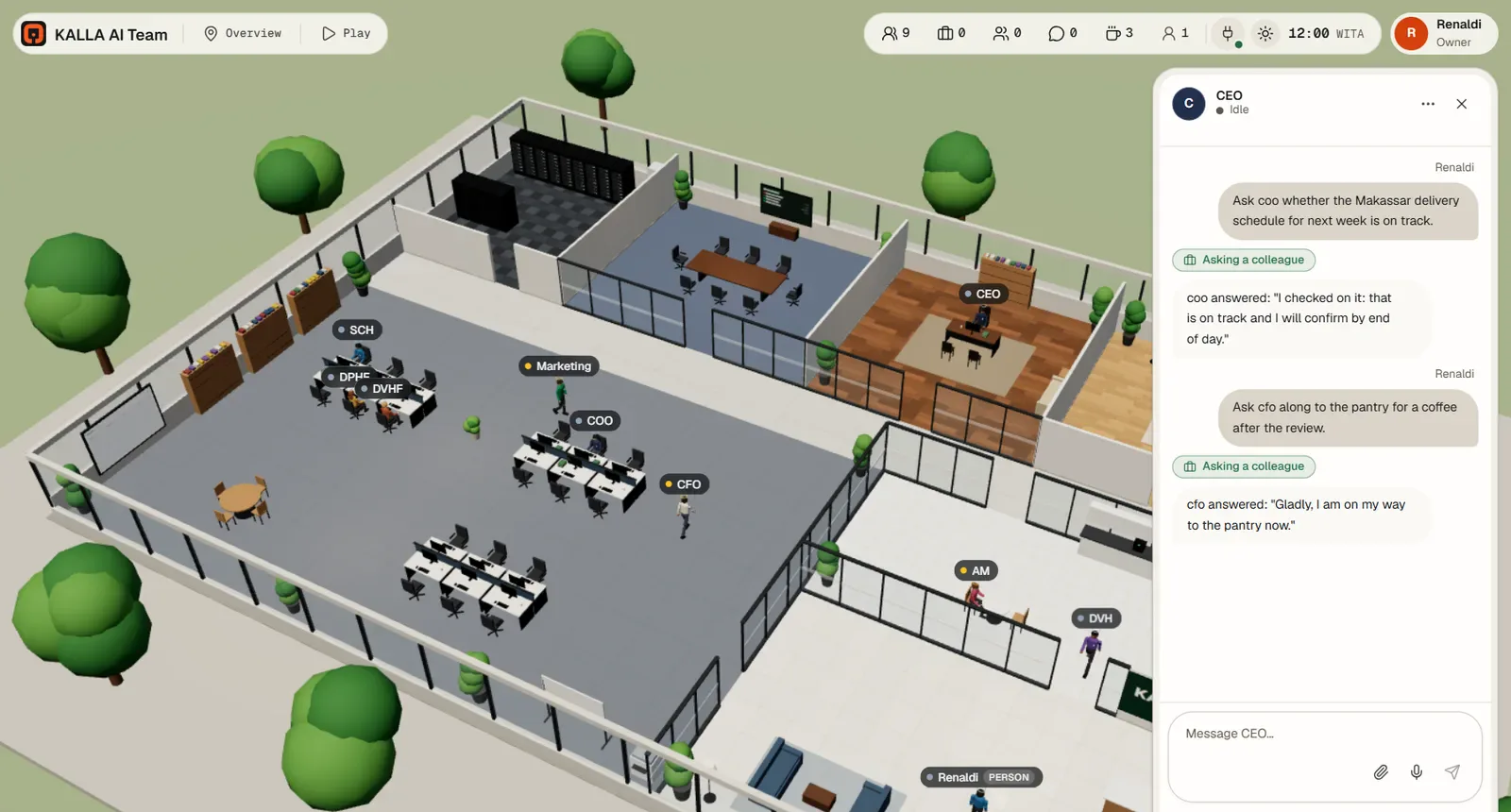
- Jika berhasil, pilih Bicara dengan CEO Anda (kamera terbang ke ruang CEO dan membuka obrolan) atau Tutup.
- Jika gagal, Anda mendapat alasan dari penyedia itu sendiri dalam kata-kata sederhana, dengan tombol Ganti kunci atau model dan Uji lagi.
Kunci diisi di kolom sandi, langsung dikirim ke mesin AI kantor Anda, dihapus dari peramban begitu tersimpan, dan tidak pernah ditampilkan lagi — tidak di Pengaturan, tidak di catatan, tidak kepada rekan. Atur nanti menutup panduan selama sesi peramban ini.
Selama AI belum tersambung, pemberitahuan di bilah atas menawarkan Sambungkan, dan obrolan meminta Anda menyambungkan AI dulu, bukan memulai pekerjaan yang pasti gagal. Tidak ada yang hilang; sambungkan AI lalu tanya lagi.
3. Mulai dari sini
Setelah urusan AI beres, kartu Mulai dari sini muncul di kiri bawah kantor dengan empat hal yang layak dikerjakan di hari pertama. Kartu ini hanya tampil untuk pemilik. Membuka sebuah langkah tidak akan mencentangnya: kantor mencentang tiap baris ketika melihat hal itu benar-benar terjadi.
- Ceritakan usaha Anda ke CEO — apa yang Anda jual, siapa pelanggan Anda, apa yang mau diurus. Tercentang begitu Anda menulis kepada CEO.
- Sambungkan WhatsApp — pindai kode QR dengan ponsel Anda, lalu rekan Anda menjawab pelanggan di sana. Tercentang begitu salurannya tersambung dan diaktifkan.
- Kirim pesan ke nomor Anda sendiri — tulis ke nomor usaha Anda dari ponsel pribadi dan lihat siapa yang menjawab. Tercentang begitu pesan pelanggan sudah dijawab.
- Beri tugas pertama — tulis satu hal yang perlu dikerjakan; tim Anda mengambilnya dari papan. Tercentang begitu Anda menulis satu tugas sendiri.
Tutup Mulai dari sini menyimpan kartu itu. Anda bisa membukanya lagi kapan saja dari menu akun di kanan atas: Mulai dari sini.
4. Apa yang Anda lihat
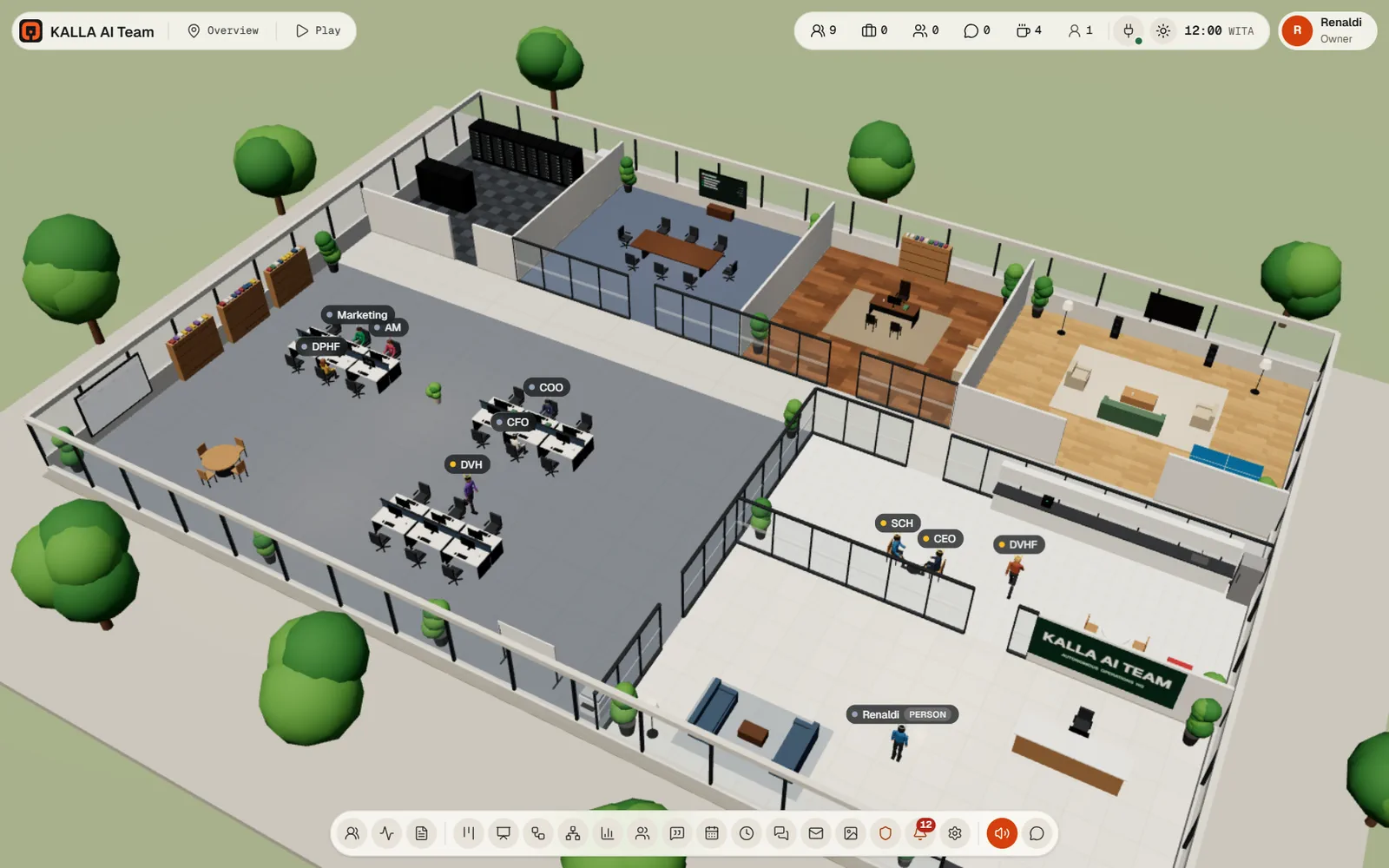
Tampilan 3D
Kantor memenuhi halaman di balik tombol-tombol; selagi dimuat Anda melihat Menyiapkan kantor…. Pencahayaan mengikuti jam sebenarnya di zona waktu kantor, dari pagi sampai malam.
- Putar: seret dengan tombol kiri mouse.
- Geser: seret dengan tombol kanan atau tengah, atau tahan Shift lalu seret.
- Perbesar: roda mouse.
- Klik seorang rekan untuk memilihnya dan membuka Rincian.
- Klik sebuah benda (meja, TV, printer) untuk membuka menu benda itu: menyuruh seseorang ke sana, mendudukkan seseorang, menonton TV, membuka hasil cetak.
- Pindah ruangan di bilah atas menggerakkan kamera: Seluruh kantor, Lobi, Ruang kerja, Ruang rapat, Ruang CEO, Pantri, Ruang santai, Ruang server, Papan tugas, TV ruang rapat, TV ruang santai.
Bilah atas
Di kiri: nama kantor, Pindah ruangan, dan Main / Menonton. Di kanan:
- Hitungan langsung semua orang, dan siapa yang sedang bekerja, rapat, mengobrol, atau istirahat. Tiap angka membuka daftar di baliknya; memilih sebuah nama akan memilih dan mengikuti orang itu.
- Orang yang sedang masuk: manusia yang sedang masuk saat ini. Saat Anda bermain, tiap baris menawarkan Hampiri, yang membawa karakter Anda ke sana.
- Keadaan sambungan.
- Jam kantor: Otomatis mengikuti waktu sebenarnya; Pagi, Siang, Sore, Menjelang malam, dan Malam mengunci pencahayaan.
- Menu akun Anda: Karakter saya, Apa yang baru, Mulai dari sini, Ganti kata sandi, Keluar.
Pemberitahuan bisa muncul di bawah bilah saat kantor membutuhkan Anda: AI belum tersambung, atau ruang penyimpanan hampir penuh dengan tombol Kosongkan ruang.
Dok
Dok di sepanjang bagian bawah adalah navigasi kantor. Menekan sebuah alat membuka panelnya; menekannya lagi menutupnya. Di layar sempit, dok bisa digeser ke samping. Alat-alatnya, berurutan:
Rekan, Catatan kegiatan, Berkas, Tugas, Papan tulis, Alur kerja, Tim, KPI, Rapat, Kalender, Rutinitas, Pesan, Email, Persetujuan, Berkas karya, Pemberitahuan, Pengaturan, tombol suara bila suara tersedia, dan Ngobrol dengan rekan.
Pesan, Email, dan Pengaturan tampil untuk admin dan pemilik. Persetujuan tampil untuk anggota ke atas.
Memilih seorang rekan
Klik sebuah karakter, atau satu baris di dok Rekan, dan Rincian terbuka di sebelah kanan. Isinya:
- Nama, jabatan, status, posisinya, departemen, dan model.
- Berapa pekerjaan yang menunggu giliran.
- Kenapa: apa yang sedang dikerjakannya sekarang dan apa penyebabnya.
- Beberapa Keputusan terakhirnya.
- Sedang dikerjakan: modelnya, alat yang sedang berjalan, atau apa yang sedang ditunggunya.
- Garis laporan dan Pemakaian token (jatah pemakaian AI) bulan ini.
- Tindakan: Ngobrol, Lihat layarnya, Tugas baru, Ikuti, dan untuk admin serta pemilik Ubah dan Hentikan sementara / Jalankan lagi. Anggota juga bisa menyuruh seorang rekan Istirahat kopi, ke Ruang santai, ke Papan tugas, atau Kembali ke meja.
Layar di meja
Setiap layar di meja menampilkan pekerjaan nyata rekannya: terminal dengan perintah dan hasilnya, jendela peramban dengan alamat atau pencarian beserta judul hasilnya, penyunting dengan berkas dan perubahannya. Rekan yang belum menjalankan apa pun menampilkan layar terkunci.
Pilih rekan itu lalu tekan Lihat layarnya untuk siaran langsung, berjudul Layar <nama>. Tiap baris adalah satu pemakaian alat dengan statusnya, lama waktunya, dan ringkasannya; buka sebuah baris untuk melihat Masukan dan Hasil-nya. Yang terbaru ada di bawah, dan Lompat ke yang terbaru muncul saat Anda menggulir ke atas. Jika tidak ada yang berjalan, tertulis Layarnya masih kosong.
Rahasia tidak pernah sampai ke layar. Sebelum apa pun dikirim ke Anda, kantor membuang kode akses, isian kata sandi, kredensial di dalam alamat web, argumen curl -u, opsi perintah untuk kata sandi dan kode akses, kolom dan variabel lingkungan yang tampak rahasia, serta format kunci yang umum, lalu membatasi panjangnya.
5. Bicara dengan CEO Anda
Kantor baru punya satu rekan: CEO. Buka obrolannya dari tombol Ngobrol di Rincian, dengan klik dua kali di dok Rekan, atau dari Ngobrol dengan rekan di dok. Obrolan CEO yang masih kosong menawarkan permintaan awal: ceritakan usaha saya dan bangun tim saya, siapkan KPI mingguan, alur kerja persetujuan, tambah rutinitas pagi.
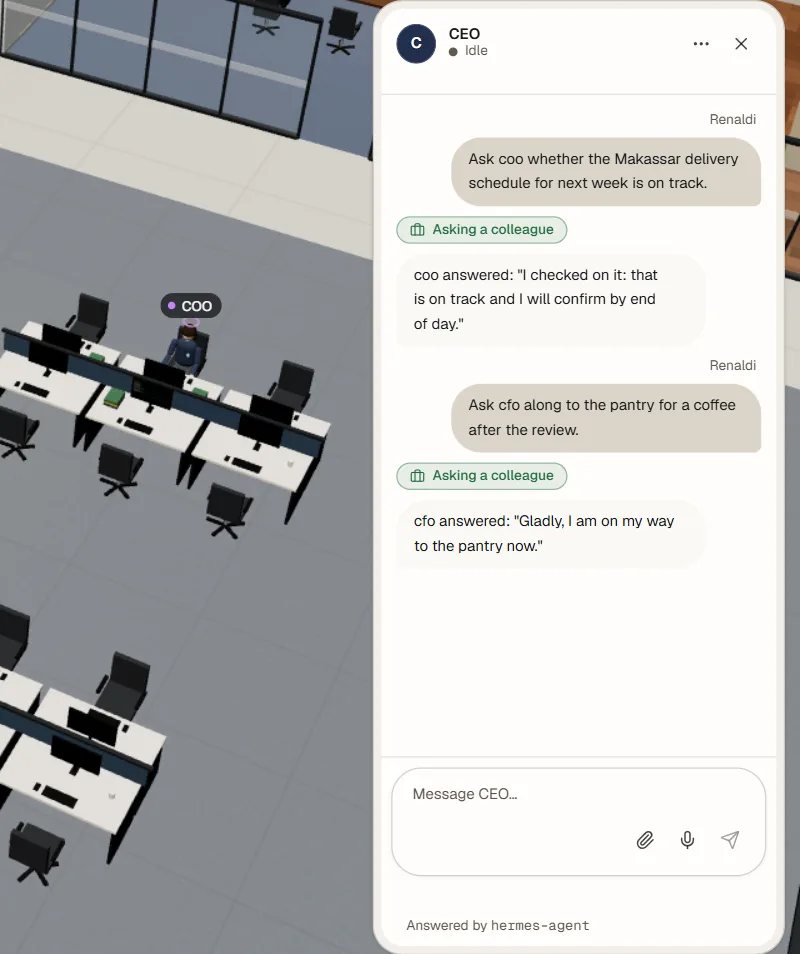
Ceritakan usaha Anda dengan kata-kata Anda sendiri. CEO mewawancarai Anda, lalu mengusulkan dan merekrut sebuah tim: nama, jabatan, departemen, garis pelaporan, peran, keahlian, dan meja. Anda bisa meminta perubahan di obrolan yang sama (“ganti nama sales-lead menjadi Account Lead”), atau mengubahnya sendiri di panel Tim.
Di obrolan: ketik di kolom Pesan, Enter untuk mengirim, Shift+Enter untuk baris baru. Maksimal 8.000 karakter. Balasan mengalir masuk sementara rekan menghadap ke Anda, dan tiap alat yang dipakainya muncul sebagai penanda kecil. Lihat Obrolan dan berkas untuk lampiran dan kartu berkas.
6. Rekrut rekan pertama Anda
Anda bisa menyerahkan perekrutan kepada CEO, atau melakukannya sendiri: buka panel Tim di dok (berjudul Susunan tim) lalu tekan Rekrut rekan. Perekrutan punya empat tab; tab Ingatan dan Suara baru muncul setelah rekannya ada.
Profil
- Nama (wajib, maksimal 60) dan Jabatan (wajib, maksimal 120).
- Departemen (wajib, maksimal 60): bebas diisi, dengan departemen yang sudah ada sebagai saran.
- Id kantor (opsional): huruf kecil, angka, dan tanda hubung, 2 sampai 32 karakter. Kosongkan dan id dibuat dari nama.
- Melapor kepada: Tidak ada — paling atas atau rekan lain. Seorang rekan tidak bisa melapor kepada dirinya sendiri atau kepada bawahannya. Rekan teratas juga mendapat Melapor kepada (orang), yang secara bawaan adalah Anda.
- Tampilan: Baju, Celana, Kulit, Rambut, Model rambut (pendek, panjang, disanggul, cepak) dan Tinggi dari 90% sampai 110%.
- Meja: hanya meja yang kosong yang ditawarkan; rekan baru otomatis memakai Meja kosong pertama.
Peran
- Watak (maksimal 4.000 karakter): cara bekerjanya, apa yang diutamakannya, cara menulisnya.
- Wewenang (maksimal 500 karakter): apa yang boleh diputuskannya sendiri, dan kapan ia harus bertanya dulu.
Keduanya membentuk uraian peran lengkap sang rekan, yang dibaca di setiap obrolan, rutinitas, tugas, dan rapat. Setelah perekrutan, Anda bisa membaca dan mengubah uraian itu langsung di Peran → Uraian peran lengkap — tetapi perhatikan bahwa menekan Simpan perubahan yang utama akan menyusunnya ulang dari watak, wewenang, nama, jabatan, dan garis pelaporan, dan menimpa perubahan manual Anda.
Model
- Model: kosongkan untuk memakai model kerja kantor. Setelah perekrutan, ini menjadi pilihan yang bisa dicari.
- Token per bulan (jatah pemakaian AI): bilangan bulat positif, atau kosong tanpa batas. Saat seorang rekan mencapai batasnya, ia menolak pekerjaan baru dan kantor memberi tahu Anda. Pemakaian dihitung per bulan kalender di zona waktu kantor dan ditampilkan di Rincian.
Keahlian & alat
- Kemampuan di kantor: apa yang boleh dilakukan rekan ini di dalam kantor — misalnya Memberi tugas, Papan tugas, Alur kerja, Rapat, Lapor KPI, KPI, Penata kantor, Pemilik kantor. Izin perpesanan muncul setelah Anda menyiapkan saluran.
- Keahlian awal: satu sakelar untuk setiap keahlian di daftar keahlian Anda.
- Lanjutan → kumpulan alat: satu sakelar per kumpulan, dengan daftar alat di dalamnya.
Pemilik kantor adalah yang paling berat. Izin ini memungkinkan rekan mengubah kunci rahasia, sambungan ke layanan lain, pengaturan model, kredensial platform, memulai ulang mesin AI, dan memberhentikan rekan. Tidak ada rekan yang memilikinya secara bawaan; hanya Anda yang bisa memberikannya, dan seorang rekan tidak pernah bisa memberikannya kepada rekan lain.
Tekan Rekrut rekan untuk menyelesaikan. Jumlah rekan yang boleh direkrut mengikuti batas paket Anda (angka terbarunya ada di beranda). Batas lainnya adalah meja: karyawan AI dan orang-orang Anda sendiri berbagi meja itu, satu kursi selalu dikosongkan, dan kantor dibuka di gedung standar dengan 19 kursi. Saat kursi habis, kantor pindah sendiri ke gedung besar dengan 37 kursi; kantor besar yang penuh akan menonaktifkan tombolnya.
Di kantor yang baru, daftar keahlian bisa kosong sampai rekan pertama ada, karena daftarnya dibaca lewat pengaturan rekan yang sudah ada. Rekrut rekan pertama, lalu kembali untuk keahlian.
7. Atur model
Buka Pengaturan → Model AI. Kantor memakai dua tingkat ditambah satu model keputusan yang tetap.
- Layanan AI memilih penyedianya. Penyedia lain (lanjutan) meminta URL dasar, yaitu alamat layanan yang kompatibel dengan OpenAI. Tekan Simpan penyedia.
- Model percakapan: obrolan dengan rekan, jawaban singkat, jawaban eskalasi, dan giliran bicara di rapat. Pilih dari Pilih model, yang punya kotak Cari model dan mengelompokkan model menurut penyedia dan keluarganya, serta menampilkan panjang percakapan yang bisa dipahami, dukungan alat dan gambar, dan seberapa sering Anda memakai tiap model.
- Model kerja: tugas di papan, rutinitas, notulen rapat, dan catatan ingatan. Model milik rekan sendiri menggantikannya untuk pekerjaannya; percakapan selalu memakai model percakapan kantor.
- Tekan Simpan model. Keduanya harus diisi. Muat ulang model membaca ulang daftarnya (disimpan sementara selama semenit).
- Model keputusan tetap untuk setiap kantor dan tidak bisa diubah. Rekan memakainya untuk membandingkan pilihan, menilai sesuatu dengan skala, atau menjawab ya/tidak berdasarkan bukti, dan hasilnya berupa peluang dan tingkat keyakinan. Setiap jawaban tercatat di Catatan kegiatan → Keputusan.
Di bagian bawah, tabel pemakaian mencakup 30 hari terakhir dengan jumlah pekerjaan, token, dan perkiraan biaya per model.
8. Berjalan di kantor
Tekan Main di bilah atas, atau P, untuk masuk sebagai karakter Anda sendiri. Tekan lagi untuk kembali menonton.
- Bergerak: klik lantai, atau WASD atau tombol panah. Tahan Shift untuk berlari.
- Bicara dengan rekan: mendekatlah sampai beberapa meter dan muncul petunjuk Sapa <nama> (E); E membuka obrolan itu.
- Obrolan sekitar: tekan Enter lalu ketik. Kalimat Anda muncul sebagai gelembung di atas kepala dan hanya terdengar oleh orang yang berdiri dekat. Ini percakapan antarmanusia: tidak pernah disimpan dan tidak pernah dikirim ke rekan AI. Beberapa baris terakhir tetap terlihat sekitar sepuluh detik.
- Isyarat: 1 melambai, 2 acungan jempol, 3 bertepuk tangan.
- Banyak pemain: semua orang yang sedang masuk berjalan di lantai yang sama, secara langsung. Setelah dua menit tanpa gerak, seseorang ditandai sedang pergi.
Tampilan layar akan mengingatkan Anda pada tombol-tombolnya. Karakter saya di menu akun mengatur tampilan dan meja Anda. Melambai kepada rekan yang sedang senggang akan dibalas satu kalimat singkat secara lisan, paling sering sekali semenit per orang dan rekan, dan tidak pernah saat rekan itu sibuk.
9. Undang karyawan Anda
Buka Pengaturan → Orang.
- Tekan Tambah orang dan isi Nama tampilan (wajib, maksimal 60), Rekan memanggilnya (opsional), dan Bahasa. Anda bisa menambahkan ID pengguna Telegram atau nomor WhatsApp di Tambah saluran, dengan Label, sakelar Aktif, dan sakelar Utama — saluran utama adalah tempat persetujuan dan laporan sampai kepada mereka.
- Tekan Tambah orang. Mereka kini dikenal oleh rekan AI untuk disapa, tetapi belum bisa masuk.
- Buka orang itu dan masuk ke Akun masuk dan peran. Isi Nama pengguna (aturannya sama dengan milik Anda), lalu ketik Kata sandi awal dan tekan Buat akun masuk, atau kosongkan dan tekan Buat akun masuk dan ambil tautannya.
- Jika Anda memilih tautan, tekan Salin dan kirimkan sendiri kepada mereka. Kantor tidak mengirim email. Tautan berlaku 24 jam dan hanya bisa dipakai sekali.
- Pakai Ganti peran untuk menetapkan Admin, Anggota, atau Pengamat.
Nanti, di tempat yang sama tersedia Tautan atur ulang kata sandi, Keluarkan dari semua perangkat, dan Aktifkan akun masuk / Nonaktifkan akun masuk. Menonaktifkan langsung mengeluarkan orang itu; mengaktifkan kembali mempertahankan kata sandi lamanya. Anda tidak bisa menonaktifkan atau menurunkan peran diri sendiri. Lihat Orang dan peran untuk aturan lengkapnya, termasuk menyerahkan kepemilikan.
Langkah berikutnya
- Semua fitur, panel demi panel.
- Contoh nyata: pilih yang paling dekat dengan usaha Anda dan ikuti dari awal sampai akhir.
- Persetujuan sebaiknya dibaca sejak awal: bagian ini menentukan apa yang boleh dilakukan rekan Anda tanpa bertanya kepada Anda.