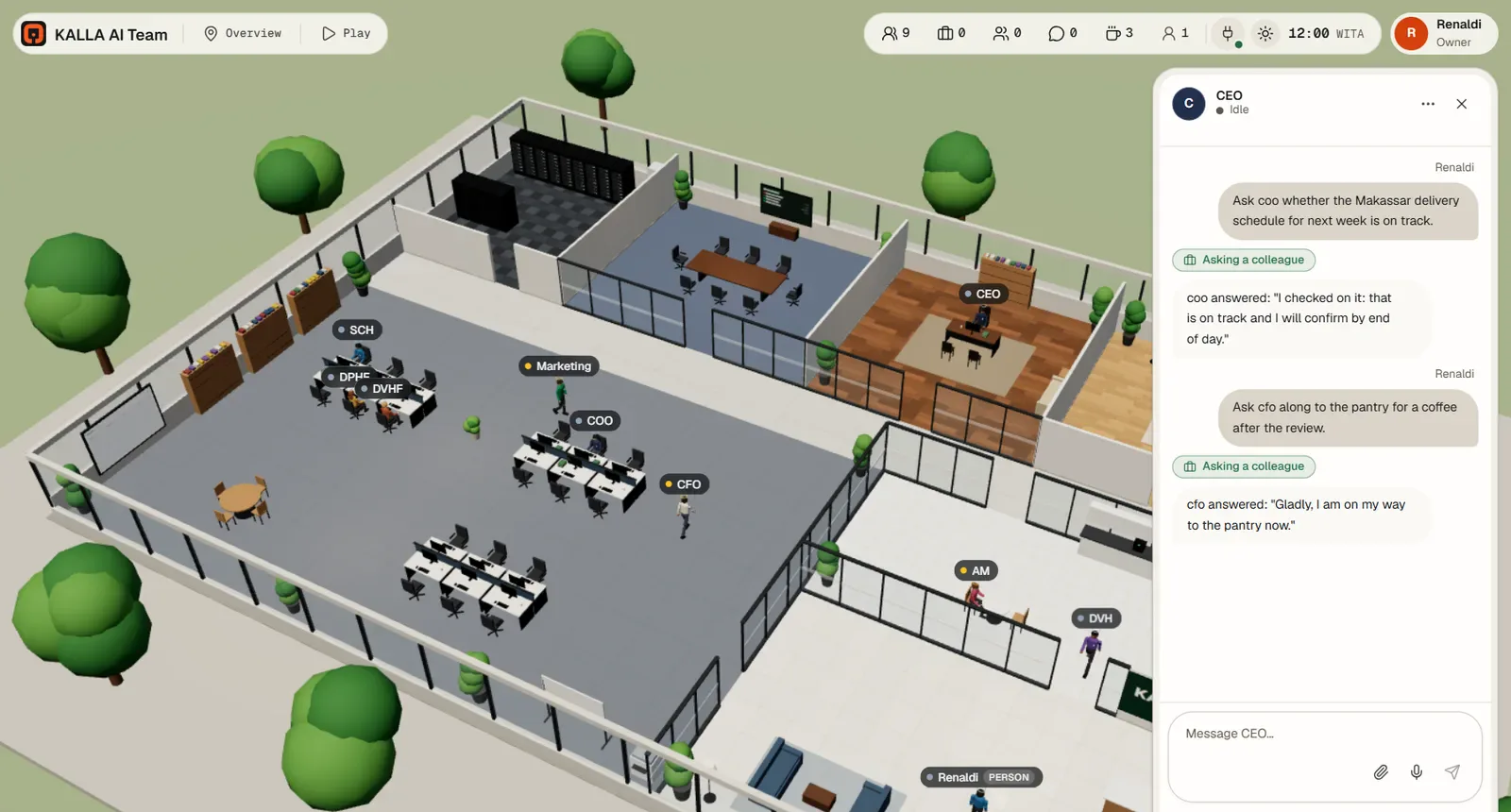
Semua fitur
Satu bagian untuk setiap panel, dengan nama persis seperti di layar, jalur klik yang sebenarnya, dan batas yang benar-benar berlaku. Kalau sesuatu belum dibuat, halaman ini mengatakannya, bukan menebak.
Rekan
Rekan adalah satu karakter di satu meja. Dia punya profil, uraian peran, model, sekumpulan keahlian dan alat, serta ingatannya sendiri. Rekan dikelola di panel Tim pada dok dan diubah lewat dialog enam tab.
Merekrut rekan
Tim → Rekrut rekan (pemilik dan admin). Formulir perekrutan menampilkan empat tab: Profil, Peran, Model, Keahlian & alat. Tab Ingatan dan Suara hanya muncul pada rekan yang sudah ada, karena keduanya tersimpan di profil milik rekan itu sendiri. Daftar lengkap isiannya ada di Cara memulai → Rekrut rekan pertama Anda.
Rekan dan orang berbagi meja, dan satu kursi selalu dibiarkan kosong: gedung standar punya 19 kursi dan gedung besar 37. Panel menampilkan penghitung kapasitas, kantor pindah sendiri ke gedung besar saat gedung standar penuh, dan Rekrut rekan baru dinonaktifkan ketika gedung besar pun sudah penuh.
Mengubah rekan
Buka dari ikon ubah di Tim, atau pilih rekan lalu tekan Ubah di panel Rincian. Dialognya berjudul Ubah <nama>, dengan Hentikan sementara / Jalankan lagi, Siapkan ulang, Berhentikan, Batal, dan Simpan perubahan di bagian bawah.
| Tab | Isinya |
|---|---|
| Profil | Nama, jabatan, departemen, id kantor, garis pelaporan (Melapor kepada, dan untuk rekan teratas Melapor kepada (orang)), tampilan, dan meja. |
| Peran | Watak (sampai 4.000 karakter) dan Wewenang (sampai 500), serta Uraian peran lengkap dengan Simpan uraian peran dan Kembalikan. Uraian inilah yang dibaca rekan pada setiap obrolan, rutinitas, tugas, dan rapat. |
| Model | Pemilih model yang bisa dicari, dengan Simpan model dan Kembalikan; kosong berarti memakai model kerja kantor. Anggaran → Token per bulan. Lanjutan menampilkan id profil, penyedia, dan apakah profil itu sedang berjalan. |
| Keahlian & alat |
Pertama Akses: sakelar Akses penuh (semua alat, sambungan, dan saluran, termasuk yang ditambahkan nanti), yang sejak awal menyala untuk CEO Anda. Matikan, dan kotak per kemampuan serta per saluran muncul dalam keadaan sudah tercentang, jadi Anda cukup mencabut centang pada yang ingin dicabut. Lalu Keahlian aktif (n/total) terbagi menjadi Bawaan dan Tambahan, dengan Cari keahlian. Setiap sakelar langsung tersimpan. Ikon ubah di samping sebuah keahlian membuka salinan SKILL.md milik rekan ini sendiri. Lanjutan berisi kumpulan alat.
|
| Ingatan | Catatan yang dia simpan, dengan Ubah catatan, Simpan catatan, Hapus catatan, dan Ajari sesuatu → Ingat ini. Peta pengetahuan menggambar nama yang dia kenal dan fakta yang dia simpan. Lanjutan menampilkan Ingatan terpakai. |
| Suara | Suara: Diam — tanpa suara atau salah satu suara dari penyedia. Tanpa penyedia, tertulis Belum ada penyedia suara dan Anda diarahkan ke Pengaturan → Suara. Kalimat yang diucapkan terdengar dari posisi rekan di kantor 3D. |
Satu jebakan yang perlu Anda tahu. Menekan tombol utama Simpan perubahan menyusun ulang uraian peran lengkap dari watak, wewenang, nama, jabatan, dan garis pelaporan. Kalau Anda mengubah uraian itu dengan tangan, simpan dengan Simpan uraian peran, lalu jangan menekan Simpan perubahan sambil berharap tulisan Anda tetap ada.
Ingatan ada batasnya: berkas ingatan rekan memuat sekitar 2.200 karakter dan berkas ingatan profilnya sendiri sekitar 1.375. Ingatan yang penuh menampilkan Ingatan penuh — hapus satu catatan dulu. dan kantor menolak penulisan, bukan diam-diam membuang fakta yang lebih lama.
Perpustakaan keahlian
Keahlian disimpan di satu perpustakaan dan dinyalakan per rekan. Pengaturan → Lanjutan → Keahlian memuat perpustakaan itu: Cari keahlian, Tambah keahlian, serta tab Bawaan dan Tambahan. Perpustakaan menampilkan sampai 512 keahlian.
Tambah keahlian menawarkan dua cara:
- Tulis keahlian: Nama (sampai 64 karakter: huruf kecil, angka, titik, tanda hubung, dan garis bawah), Deskripsi (satu baris, sampai 60 karakter), dan SKILL.md (sampai 99.000 karakter). Tulis isinya tanpa bagian pembuka (front matter); kantor yang menuliskan nama dan deskripsinya untuk Anda. Tekan Simpan keahlian.
-
Pasang dari sumber: pengenal dari pusat keahlian seperti
anthropics/skills/pdf, atau alamat langsung keSKILL.md. Tekan Pasang keahlian. Unduhan dibatasi 100 KB dengan batas waktu 15 detik; pemasangan dari pusat keahlian berjalan lewat mesin AI Anda dan bisa memakan waktu sampai dua menit. Kalau berkas jauh itu tidak punya nama, dialog meminta Anda mengisinya.
Menambah keahlian ke perpustakaan tidak menyalakannya di mana pun. Lakukan itu di Tim → ubah rekan → Keahlian & alat. Keahlian yang ditulis rekan untuk dirinya sendiri tidak pernah dimatikan oleh sinkronisasi kantor.
Menghentikan sementara, menjalankan lagi, memberhentikan
- Hentikan sementara <nama>? → Hentikan sementara. Dia berhenti menerima tugas, pekerjaan, dan rapat baru. Tidak ada yang dihapus, dan Jalankan lagi langsung mengembalikannya bekerja.
- Berhentikan <nama>? meminta Anda mengetik nama rekan itu, lalu Berhentikan rekan. Profil, ingatan, dan rutinitasnya dihapus, bawahan langsungnya naik ke atasannya, dan dia meninggalkan kantor 3D. Ini tidak bisa dibatalkan, dan kantor menolak selama rekan itu masih punya pekerjaan yang berjalan.
- Siapkan ulang membangun ulang profil dasar rekan dari apa yang diketahui kantor, untuk saat ada yang tidak sinkron.
Obrolan dan berkas
Buka obrolan dari Ngobrol dengan rekan di dok, dengan mengeklik dua kali seorang rekan di dok Rekan, dari tombol Ngobrol di panel Rincian, atau saat bermain dengan menekan E di dekat rekan itu. Bagian atasnya memuat status rekan, Lihat profil, Tutup obrolan, dan bagi pemilik serta admin Kosongkan obrolan.
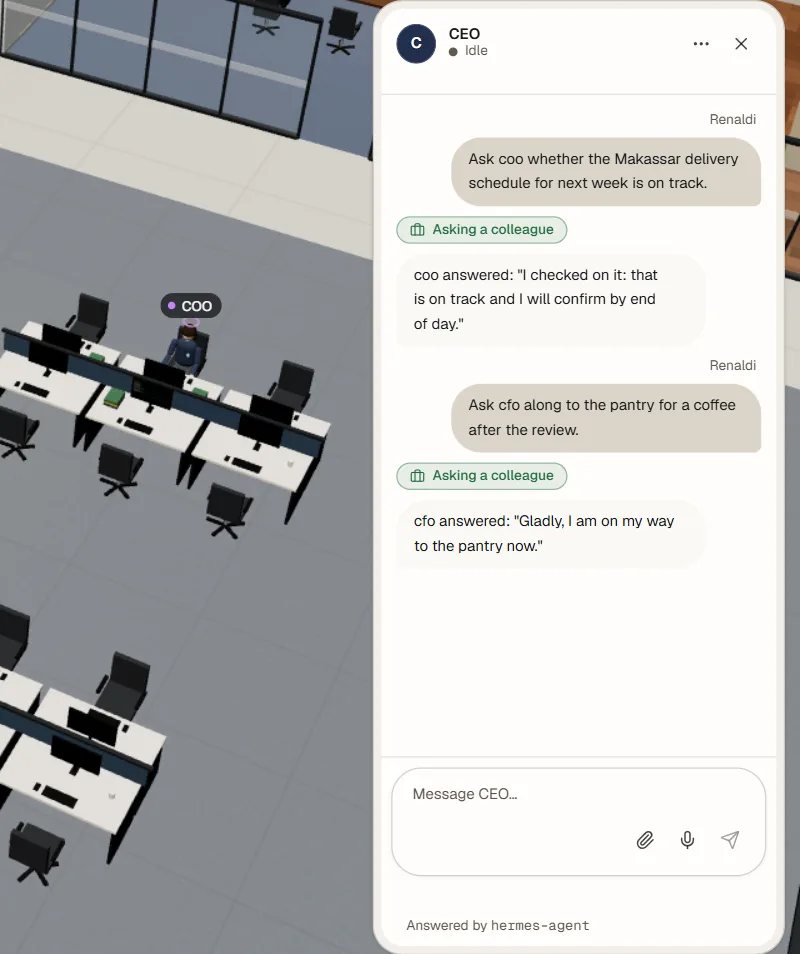
Percakapan dibagi per rekan: semua orang melihat percakapan yang sama, setiap pesan menunjukkan siapa yang menulisnya, dan rekan diberi tahu siapa yang bertanya serta bagaimana menyapanya. Laporan yang menjadi tanggungan rekan kembali kepada orang yang memintanya.
- Ketik di Pesan; Enter mengirim, Shift+Enter menambah baris; sampai 8.000 karakter. Pengamat melihat Pengamat hanya bisa membaca, tidak menulis.
- Selagi rekan menjawab, balasan muncul sedikit demi sedikit, rekan menghadap ke arah Anda, dan setiap pemakaian alat tampil sebagai label kecil.
Mengirim berkas ke rekan
Pakai tombol Lampirkan berkas, seret berkas ke kotak pesan, atau tempel dari papan klip.
- Sampai 8 berkas per pesan.
- 25 MB per berkas, 100 MB untuk video.
-
Diizinkan:
png,jpg,jpeg,webp,gif,xlsx,xls,csv,docx,pptx,pdf,txt,md,json,zip,mp4,webm. SVG dan HTML ditolak. - Isi berkas harus cocok dengan ekstensinya, jadi program yang hanya diganti namanya ditolak. Berkas kosong ditolak. Nama dibersihkan dan dipotong sampai 120 karakter.
- Setiap berkas tampil sebagai label kecil dengan ikon berputar, lalu nama dan ukurannya, atau alasan mengapa ditolak. Buang <nama berkas> membuangnya. Pesan tidak bisa dikirim selama pengunggahan masih berjalan.
Saat dikirim, berkas disalin ke ruang kerja milik rekan itu dan pekerjaannya diberi tahu letaknya, sehingga rekan benar-benar membukanya: dia membaca CSV dan teks dengan alat berkasnya, membuka lembar kerja, dokumen, dan PDF dari terminalnya, dan melihat gambar dengan alat penglihatannya.
Berkas yang dikirim rekan kepada Anda
Rekan menulis berkas ke kotak keluarnya lalu mengirimnya ke obrolan beserta keterangan. Anda menerima sebuah kartu: gambar tampil sebagai gambar kecil yang terbuka penuh dengan Unduh · <ukuran>, video mendapat pemutar langsung dengan ikon unduh, dan selebihnya berupa kartu berisi nama berkas, ukurannya, dan Unduh <nama berkas>. Berkas yang dilampirkan pekerja di papan pada sebuah tugas ikut tiba di pesan laporan baliknya.
Minta "berkas Excel berisi data itu" dan berkas .xlsx sungguhan akan tiba. Unduhan butuh sesi yang sudah masuk, dikirim sebagai lampiran dengan jenis aslinya, dan hanya gambar serta video yang pernah ditampilkan langsung. Berkas yang sudah dihapus meninggalkan kartu Berkas sudah dihapus tanpa unduhan.
Kantor menolak membaca apa pun di luar ruang kerja milik rekan itu, termasuk alamat yang berusaha keluar darinya, berkas pengaturan sistem, berkas kunci masuk, konfigurasi, basis data, sesi, dan folder kunci akses.
Mengosongkan obrolan
Pemilik dan admin bisa mengosongkan sebuah percakapan: Pilihan obrolan → Kosongkan obrolan → konfirmasi. Semua pesan di percakapan itu hilang untuk semua orang, begitu pula berkas yang hanya ada di percakapan itu. Ingatan jangka panjang rekan tidak disentuh. Anda tidak bisa mengosongkan percakapan selagi rekan masih menjawab.
Susunan tim
Panel Tim di dok, yang berjudul Susunan tim, menggambar tim bersusun menurut garis pelaporan, dengan orang di atas setiap rekan teratas, keterangan departemen beserta jumlahnya, dan untuk tiap rekan: status, jabatan, departemen, apa yang sedang dikerjakan, serta berapa bawahan langsungnya. Penghitung kapasitas berbunyi <total> / <kapasitas> rekan.
Mengeklik satu baris memilih rekan itu dan membuka panel Rincian. Pemilik dan admin juga mendapat Rekrut rekan serta tombol ubah dan hentikan sementara. Kantor yang kosong menampilkan Belum ada yang bekerja di sini.
Orang, peran, dan izin
Pengaturan → Orang memuat manusianya: nama tampilan, cara rekan memanggil mereka, bahasa, kontak pesan, tampilan dan meja, serta akun masuk dan peran. Di daftar, identitas kontak disamarkan; alamat sebenarnya hanya tampil di formulir ubah, bagi yang berhak melihatnya.
Menambah orang dan akun masuk
Langkahnya ada di Cara memulai → Undang karyawan Anda. Seseorang bisa ada tanpa akun masuk: rekan lalu bisa menyapa dan mengiriminya sesuatu, tetapi dia sendiri tidak bisa masuk.
Setelah akun masuk ada, Akun masuk dan peran menawarkan:
- Tautan atur ulang kata sandi: tautan sekali pakai, berlaku 24 jam. Tautan baru membatalkan tautan sebelumnya yang belum dipakai. Tidak ada email; Anda menyalin dan mengirimkannya sendiri.
- Keluar: mengakhiri sesi orang itu yang sedang berjalan. Dia bisa masuk lagi.
- Nonaktifkan akun masuk / Aktifkan akun masuk: menonaktifkan langsung mengeluarkan dia; mengaktifkan lagi mempertahankan kata sandi lamanya.
- Ganti peran: Admin, Anggota, atau Pengamat. Baris status bisa berbunyi Belum punya akun masuk, Akun masuk dinonaktifkan, atau Menunggu orang ini membuat kata sandi lewat tautannya, beserta perangkat dan waktu masuk terakhirnya.
Apa yang boleh dilakukan tiap peran
| Apa | pengamat | anggota | admin | pemilik |
|---|---|---|---|---|
| Melihat kantor, rekan, papan, riwayat obrolan, berkas, dan layar pantau | Ya | Ya | Ya | Ya |
| Ngobrol, melampirkan berkas, apa pun yang memulai pekerjaan AI dari obrolan | Tidak | Ya | Ya | Ya |
| Tugas di papan: membuat, berkomentar, memindahkan | Tidak | Ya | Ya | Ya |
| Rapat: memulai, membatalkan, butir tindak lanjut | Tidak | Ya | Ya | Ya |
| Memutuskan langkah persetujuan manusia dalam alur kerja | Tidak | Ya | Ya | Ya |
| TV ruang santai, menyuruh rekan pergi ke suatu tempat | Tidak | Ya | Ya | Ya |
| Merekrut, mengubah, menghentikan sementara, memberhentikan rekan; keahlian dan ingatan | Tidak | Tidak | Ya | Ya |
| Pengaturan, model AI, kunci rahasia, aplikasi terhubung, mesin | Tidak | Tidak | Ya | Ya |
| Alur kerja, rutinitas, KPI, rapat berulang, papan tulis | Tidak | Tidak | Ya | Ya |
| Orang dan akun masuk | Tidak | Tidak | Ya | Ya |
| Menjawab persetujuan alat, email, Instagram, dan sambungan aplikasi | Tidak | Tidak | Ya | Ya |
| Menyerahkan kepemilikan, membeli penyimpanan | Tidak | Tidak | Tidak | Ya |
Admin sengaja diberi batas: admin tidak bisa mengubah pemilik, tidak bisa mengubah admin lain kecuali pemilik yang melakukannya, tidak bisa menjadikan seseorang admin, dan tidak bisa mengubah peran sendiri, menonaktifkan akun masuk sendiri, atau menghapus dirinya.
Apa yang bisa dijangkau tiap rekan
Peran di atas untuk manusia. Jangkauan seorang rekan punya sakelarnya sendiri, di Susunan tim → rekan itu → Keahlian & alat → Akses.
| Pengaturan | Yang bisa dijangkau rekan |
|---|---|
| Akses penuh (menyala) | Semua alat kantor, semua aplikasi terhubung, dan semua saluran — termasuk yang Anda tambahkan nanti. Sambungan yang Anda siapkan bulan depan langsung terjangkau tanpa ada yang perlu dicentang. Beginilah CEO Anda dimulai, supaya rekan yang membangun dan menjalankan kantor tidak pernah berhenti untuk meminta izin Anda. Anda juga bisa menyalakannya untuk rekan lain. |
| Akses penuh (mati) | Persis apa yang dicentang pada rekan itu. Mematikannya memunculkan kotak per alat dan per saluran dalam keadaan sudah tercentang, jadi Anda cukup mencabut centang pada yang ingin dicabut; aplikasi terhubung mengikuti daftar rekan pada kartu masing-masing aplikasi. Setiap rekan yang Anda rekrut dimulai dari sini. |
Pengaturan → Aplikasi terhubung dan → Server MCP menampilkan rekan berakses penuh sebagai akses penuh, bukan kotak centang, dengan tautan ke sakelar itu. Menyalakannya hanya hak pemilik: sakelar ini mencakup operasi setingkat pemilik dan semua saluran sekaligus, jadi admin bisa mempersempit akses seorang rekan tetapi tidak bisa melebarkannya. Tidak ada rekan yang bisa memberi akses penuh, atau izin setingkat pemilik apa pun, kepada dirinya sendiri atau rekan lain — alat mereka tidak punya isian untuk itu.
Akses penuh menyangkut alat mana saja yang tersedia bagi seorang rekan, bukan melewati keputusan Anda. Semua yang dicakup aturan persetujuan Anda — perubahan lewat sambungan aplikasi, email, Instagram — tetap bertanya kepada Anda lebih dulu.
Menyerahkan kepemilikan dan menghapus orang
Hanya pemilik yang bisa menyerahkan kantor, dan hanya kepada orang yang sudah punya akun masuk aktif dengan kata sandi: buka orang itu, tekan Serahkan kepemilikan, ketik nama persisnya untuk konfirmasi, lalu konfirmasi sekali lagi. Dia menjadi pemilik, Anda menjadi admin, dan halaman dimuat ulang dengan izin baru Anda. Selalu ada tepat satu pemilik.
Hapus orang juga meminta Anda mengetik namanya. Orang itu beserta akun masuknya dihapus, dan rekan yang tadinya melapor kepadanya kini melapor kepada pemilik. Pemilik tidak bisa dihapus; serahkan kantor lebih dulu.
Tugas (papan)
Panel Tugas di dok adalah papan kanban kantor: "Pekerjaan yang direncanakan, siap, berjalan, dan selesai. Seret tugas antar kolom atau pakai menu pindah di tugasnya." Kolomnya, berurutan, adalah Perlu dipilah, Akan dikerjakan, Terjadwal, Siap, Berjalan, Terhambat, Ditinjau, dan Selesai. Penyaring waktu di atas kolom menawarkan Hari ini, Minggu ini (bawaan), Bulan ini, dan Rentang tanggal.
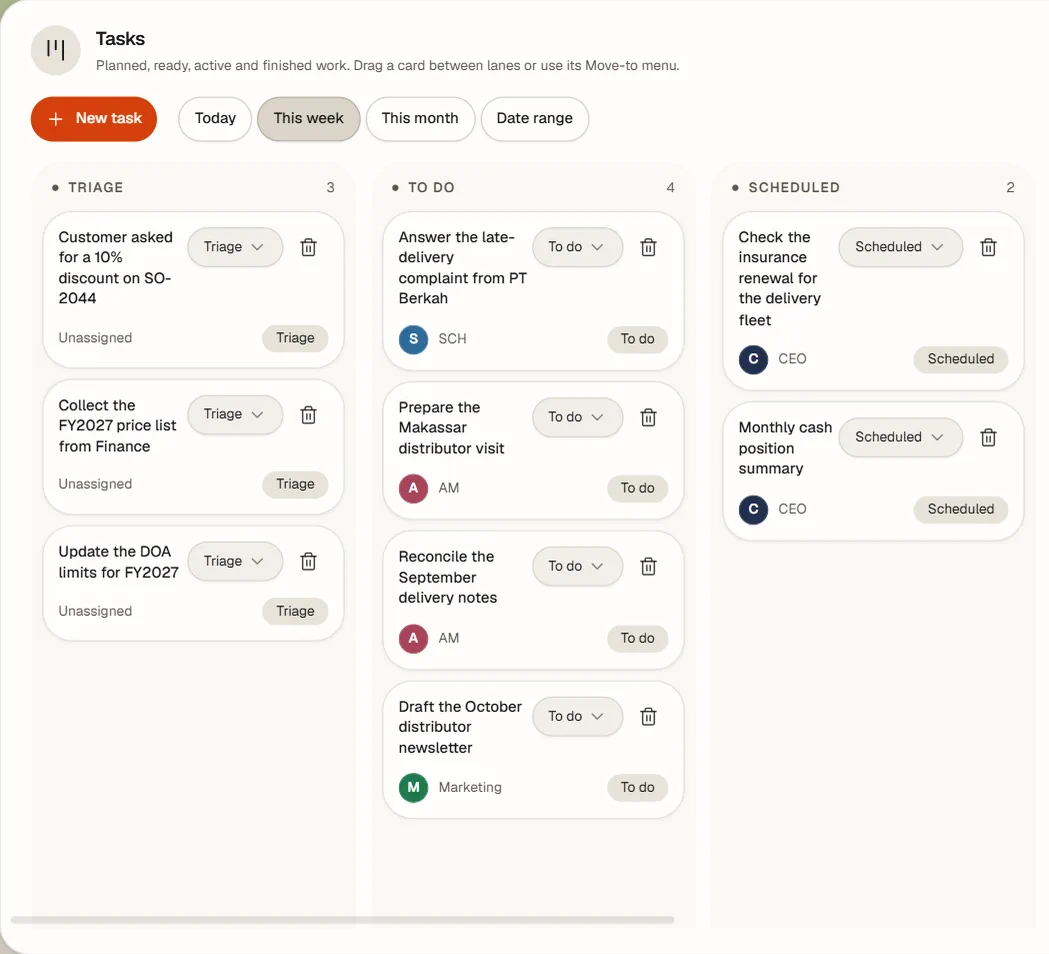
Membuat tugas
- Tekan Tugas baru (papan yang kosong menampilkan Buat tugas pertama).
- Isi Judul (wajib, sampai 200), Rincian (sampai 4.000), Penanggung jawab (boleh kosong, bawaannya Belum ditugaskan), Kolom (bawaannya Akan dikerjakan), Prioritas (0 sampai 5), dan Keahlian (dipisah koma, sampai 16).
- Tekan Buat tugas.
Memilih penanggung jawab dan kolom Siap akan memberi peringatan bahwa tugas langsung diambil begitu dibuat. Itulah maksud kolom Siap: kolom yang berarti "mulai kerjakan ini".
Bagaimana tugas diselesaikan
Seret tugas ke kolom lain, atau pakai menu kolom di tugas itu sendiri. Berjalan bukan kolom yang bisa Anda tuju dengan menyeret — keterangan yang muncul mengatakan bahwa tim Anda mengambilnya sendiri dan menyuruh Anda meletakkan tugas di Siap saja. Begitu tugas masuk ke Siap, pembagi tugas mengambilnya, memindahkannya ke Berjalan, dan penanggung jawabnya mengerjakannya di mejanya; tugas itu bertuliskan Sedang dikerjakan.
Kalau pekerjanya menghilang, tugas menyatakan bahwa pekerjaan berhenti dan menawarkan Coba lagi (melepas klaim dan meminta awal yang baru) serta Tandai terhambat.
Rincian tugas
Klik sebuah tugas, atau fokuskan lalu tekan Enter, untuk membuka rinciannya dengan sampai tiga tab:
- Rincian: keterangan, alasan terhambat bila ada, dan Hasil setelah tugas selesai.
- Komentar: ketik sampai 4.000 karakter di Tulis komentar… lalu tekan Kirim komentar. Komentar rekan dan manusia berada di satu daftar.
- Rincian teknis (pemilik dan admin): id tugas, pelaksanaan alur kerja yang memuatnya, id proses pekerjanya, keluarannya, dan kejadian pengirimannya, dengan Muat ulang.
Anda bisa memindahkan tugas ke Selesai, Terhambat, atau Ditinjau sendiri; pekerjanya juga bisa menyelesaikan atau menghambatnya. Tugas yang selesai menyimpan ringkasan dari pekerjanya dan bukti apa yang dijalankannya.
Laporan balik
Saat sebuah tugas selesai, kantor memulai pekerjaan singkat supaya ada yang benar-benar diberi tahu. Laporan dibuka dengan hasilnya, ditulis dengan penanda bahasa Inggris ini: SUCCEEDED (berhasil) untuk Selesai, FAILED (gagal: terhambat, butuh masukan atau keputusan) untuk Terhambat, PENDING (menunggu ditinjau manusia) untuk Ditinjau, dan FAILED (gagal: pekerjaan berhenti atau macet) untuk percobaan yang mati.
Laporan itu pergi kepada siapa pun yang meminta pekerjaannya; kalau tidak ada, kepada atasan pekerjanya; kalau tidak ada juga, kepada pemilik. Pekerjaan yang Anda minta lewat obrolan kembali ke obrolan itu, disertai pemberitahuan dan, bila Anda sudah menetapkannya, saluran luar pilihan Anda. Pekerjaan yang didelegasikan lagi melapor ke tugas induknya dan naik ke atas. Tugas dari alur kerja dikecualikan, karena alur kerja mengurus langkahnya sendiri. Laporan tidak pernah dikirim dua kali.
Menghapus tugas butuh admin atau pemilik. Semua hal lain di atas butuh anggota ke atas; membaca cukup dengan sudah masuk.
Rutinitas
Rutinitas adalah pekerjaan terjadwal milik satu rekan. Panel Rutinitas di dok mendaftarnya dengan Jadwal, Jalan berikutnya, Hasil terakhir, dan sakelar Aktif, dan setiap baris bisa dibuka menjadi Perintah dan riwayat proses yang memuat perintahnya, ke mana hasilnya dikirim, keahlian yang dipakainya, dan apa yang dihasilkan jalannya yang terdahulu. Tabel yang sama, terkunci pada satu rekan, ada di tab Rutinitas pada dialog rekan.
Membuat rutinitas
- Tekan Rutinitas baru.
- Pilih Rutinitas siapa (wajib).
- Beri Nama (wajib).
-
Atur Jadwal: Setiap hari (bawaan 09:00), Pada hari tertentu (bawaan Senin sampai Jumat pukul 09:00), Setiap N menit (menit atau jam, bawaan 30 menit, paling lama 31 hari), atau Ekspresi cron (bawaan
0 9 * * 1-5). - Tulis Apa yang harus dikerjakan (wajib): instruksi yang akan dibaca rekan setiap kali.
- Pilih Kirim hasilnya ke — bawaannya kembali ke dalam kantor.
- Jika perlu, centang Keahlian yang dipakai.
- Tekan Buat rutinitas.
Dari templat membuka Mulai dari templat siap pakai: pilih Rutinitas siapa, pilih satu kartu templat, isi bagian yang kosong, lalu tekan Buat rutinitas. Templat dan tujuan pengiriman yang tersedia datang dari mesin AI Anda, jadi daftarnya bergantung pada pengaturan Anda.
Menjalankan, menjeda, mengatur waktu
- Sakelar di barisnya menjeda dan melanjutkan rutinitas.
- Jalankan sekarang bertanya Jalankan "<nama>" sekarang? lalu menjalankannya di luar jadwal. Ini memakai model AI dan tercatat di riwayat proses. Rutinitas yang sedang berjalan tidak akan dimulai dua kali.
- Rutinitas tersimpan di profil satu rekan dan tidak bisa dipindahkan ke rekan lain: "Rutinitas hanya tersimpan di satu profil dan tidak bisa dipindahkan." Buat yang baru saja.
- Tidak ada zona waktu per rutinitas. Rutinitas mengikuti zona waktu kantor (Pengaturan → Kantor), termasuk aturan penyesuaian jam musiman bila ada.
- Instruksi yang diterima rekan dibatasi sekitar 5.000 karakter, termasuk instruksi tambahan yang ditambahkan kantor.
Membuat, mengubah, menghapus, menjeda, melanjutkan, dan menjalankan rutinitas butuh admin atau pemilik. Siapa pun yang sudah masuk bisa membacanya.
Perlu diketahui. Editor menerima ekspresi cron enam bagian (dengan detik) maupun yang lazim lima bagian. Proyeksi jalannya rutinitas di Kalender dibuat untuk ekspresi lima bagian, jadi rutinitas enam bagian bisa berjalan dengan benar namun tidak tergambar seperti yang Anda harapkan di Kalender. Kalau tampilan kalender penting bagi Anda, tetaplah memakai lima bagian.
Rapat
Panel Rapat di dok punya empat tab — Rutinitas, Langsung, Riwayat, dan Butir tindak lanjut — dan satu tombol utama, Adakan rapat.
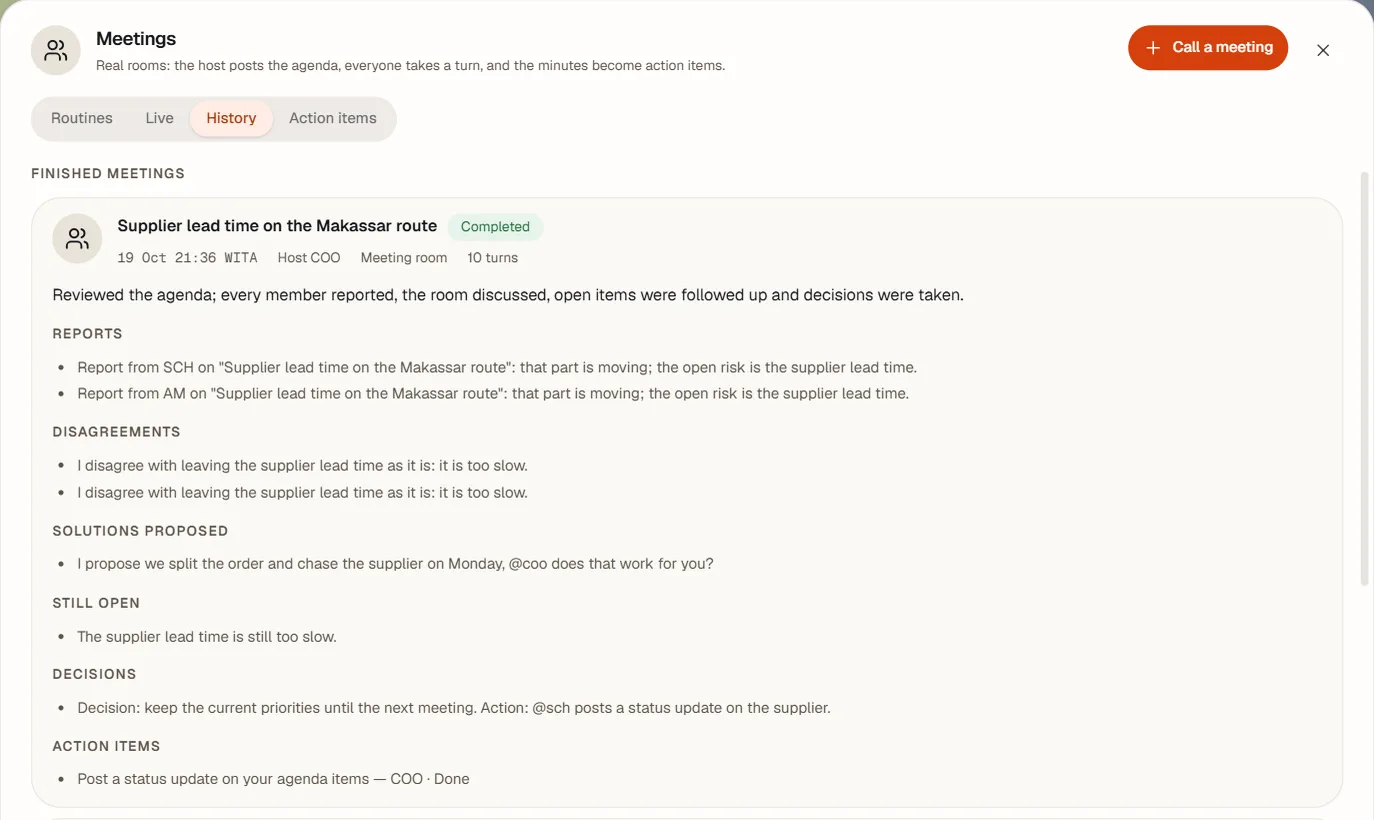
Rapat sekarang
- Tekan Adakan rapat.
- Isi Judul, pilih Pemimpin rapat, Ruangan (Ruang rapat atau Ruang CEO), Peserta, dan Agenda (sampai 2.000 karakter).
- Biarkan Dibuka pada kosong.
- Tekan Buka ruangan.
Para peserta berjalan ke ruangan dan duduk. Pemimpin rapat memimpinnya: agenda diumumkan, setiap peserta mendapat giliran bicara yang sungguhan, dan pemimpin rapat menulis notulen di akhir. Satu rapat butuh pemimpin rapat ditambah satu sampai lima peserta, jadi dua sampai enam orang seluruhnya.
Jadwalkan untuk nanti, atau buat berulang
- Atur Dibuka pada (zona waktu kantor) lalu tekan Jadwalkan. Rapat itu tampil di Kalender sebagai Rapat terjadwal; mengekliknya menawarkan Ubah atau batalkan, yang membuka Ubah rapat terjadwal dengan Simpan perubahan dan Batalkan rapat. Pemimpin rapat yang sudah dijadwalkan tidak bisa diganti — batalkan lalu jadwalkan ulang.
- Nyalakan Jadikan berulang (pemilik dan admin), atur jadwalnya dengan pembuat jadwal yang sama seperti Rutinitas, lalu tekan Buat jadwal berulang. Rapat itu lalu muncul di Rapat → Rutinitas, tempat barisnya menawarkan Mulai sekarang dan Buka rutinitas; menjeda, mengubah, dan riwayatnya ada di panel Rutinitas.
Selagi berjalan
Tab Langsung menampilkan agenda, siapa yang hadir, siapa yang sedang bicara, transkrip yang ditulis seketika, dan kemajuan melalui tahap-tahapnya: pembukaan, laporan, diskusi, tindak lanjut opsional dari rapat sebelumnya, keputusan, dan penutupan. Tidak ada yang memajukan giliran dengan tangan.
Dua batas menjaga rapat tidak berlarut-larut: rapat berakhir setelah 30 giliran peserta bila pemimpin rapat belum menutupnya, dan satu rapat penuh dibatasi 30 menit. Pemimpin rapat tidak bisa menutup lebih awal bila tahap wajib dan keikutsertaan belum selesai.
Notulen dan butir tindak lanjut
Setelah ruangan ditutup, pemimpin rapat menjalankan pekerjaan menulis notulen yang sungguhan. Tidak ada cadangan palsu: kalau pemimpin rapat gagal menyerahkannya, rapat ditandai Tanpa notulen dan Riwayat menawarkan Coba buat notulen lagi.
Notulen bisa memuat ringkasan, Laporan, Perbedaan pendapat, Solusi yang diusulkan, Tindak lanjut rapat sebelumnya, Masih terbuka, Keputusan, dan Butir tindak lanjut.
Setiap butir tindak lanjut yang terbuka menjadi pekerjaan nyata di papan untuk penanggung jawabnya. Tab Butir tindak lanjut menyaring menurut status dan penanggung jawab serta memungkinkan Anda menetapkan status: terbuka, sedang dikerjakan, selesai, terhambat, atau dibatalkan. Butir tanpa tanggal mendapat tenggat dua hari setelah rapat. Menyelesaikan atau menghambat sebuah butir memperbarui tugasnya dan memberi tahu pemimpin rapat; membatalkan mengarsipkan tugasnya. Panel menyimpan 30 rapat terakhir yang selesai dan 50 butir tindak lanjut yang sudah ditutup, ditambah semua yang masih berjalan atau terbuka.
Memulai dan membatalkan rapat, mencoba ulang notulen, dan mengubah butir tindak lanjut butuh anggota ke atas; rapat berulang butuh admin atau pemilik.
Alur kerja
Alur kerja adalah rangkaian langkah dengan persetujuan dan pemberitahuan di dalamnya. Panel Alur kerja di dok punya tab Rancangan dan Pelaksanaan serta tombol Alur kerja baru; setiap kartu rancangan memuat Aktif, Mulai, dan Ubah.
Membuatnya
- Tekan Alur kerja baru.
- Isi Nama, Keterangan, Aktif, Mulai secara manual, Rekan boleh memulainya, dan Judul pelaksanaan.
- Di bawah Isian, tekan Isian untuk setiap hal yang perlu diberitahukan kepada sebuah pelaksanaan. Jenisnya: Teks, Angka, Teks panjang, Pilihan.
- Di bawah Langkah, tambahkan langkah Tugas, Persetujuan, dan Beri tahu sesuai urutan yang Anda mau, dan ubah urutannya dengan tombol naikkan dan turunkan.
- Tekan Simpan alur kerja.
Langkah tugas
ID langkah (unik, sampai 40), Nama langkah (wajib, sampai 80), Dijalankan oleh (Rekan ini atau Atasan dari), Rekan, Instruksi (sampai 4.000), SLA (menit), dan syarat opsional pada isian pelaksanaan atau keluaran langkah sebelumnya. Langkah tugas menjadi tugas yang sudah ditugaskan di kolom Siap, dan hasilnya bisa dipakai langkah-langkah berikutnya.
Langkah persetujuan
Penyetuju: Rekan ini, Atasan dari, atau Anda, di kantor. Jika ditolak: Hentikan pelaksanaan atau Tetap lanjutkan. Ditambah Instruksi dan SLA (menit).
Centang Kabari seseorang lewat aplikasi pesan dan putuskan dari balasannya untuk mengambil keputusan di luar kantor: pilih Platform, Siapa yang dikabari, dan Alamat yang dikabari.
Persetujuan di kantor muncul di Pelaksanaan dengan kolom Catatan (boleh dikosongkan), Setujui, dan Tolak. Menolak meminta konfirmasi dan, bila dipilih Hentikan pelaksanaan, mengakhiri pelaksanaannya.
Langkah beri tahu
Pesan untuk Anda, di kantor, Rekan ini, atau Atasan dari, dengan variabel dari isian pelaksanaan dan langkah-langkah sebelumnya. Memberi tahu Anda membuat pemberitahuan dan satu baris catatan; memberi tahu rekan membuatnya mengucapkan pesan itu, dan mencatatnya. Langkah beri tahu tidak punya SLA.
Memulai dan memantau pelaksanaan
- Di Rancangan, tekan Mulai.
- Dialog Mulai <nama alur kerja> menanyakan isian yang Anda tetapkan.
- Tekan Jalankan. Panel berpindah ke Pelaksanaan.
Langkah berjalan berurutan, dan syarat yang tidak terpenuhi menandai sebuah langkah Dilewati. Label langkah menampilkan Berjalan, Menunggu Anda, Menunggu balasan, Selesai, Disetujui, Ditolak, atau Gagal. Rekan hanya bisa memulai pelaksanaan sendiri bila Rekan boleh memulainya menyala.
Cara persetujuan lewat WhatsApp sebenarnya bekerja
Ini penting, karena bukan pembacaan kata kunci:
- Langkah persetujuan menjadi tugas di Ditinjau untuk rekan penyetuju.
- Rekan itu mengabari orang yang Anda sebut, lewat saluran yang Anda pilih, memakai alat pesannya.
- Rekan menandai tugas terhambat dan menunggu. Pelaksanaan menampilkan Menunggu balasan.
- Orang itu membalas dengan kata-katanya sendiri di WhatsApp.
- Balasan masuk ke sesi rekan; rekan mencari langkah yang tertunda dan mencatat keputusan orang itu.
- Kantor menulis keputusan itu, memberi komentar pada tugas, dan memindahkannya ke Selesai untuk persetujuan atau Terhambat untuk penolakan.
Jadi balasan dibaca oleh rekan penyetuju, bukan dicocokkan dengan kata ajaib. Tidak ada aturan "balas APPROVE"; yang dibutuhkan hanya kalimat yang jelas. Membuat, mengubah, memulai, dan membatalkan alur kerja butuh admin atau pemilik; memutuskan langkah persetujuan di kantor butuh anggota ke atas.
KPI
Panel KPI di dok menampilkan satu kartu per angka, dengan nilai saat ini, target, arah, status, periode, sumber, dan penanggung jawabnya. Status berbunyi Sesuai target, Berisiko, Melenceng dari target, atau Belum ada data.
Membuat KPI
Tekan KPI baru lalu isi:
- Nama, Keterangan.
- Ukuran: apa yang dihitung (di bawah).
- Cakupan: Seluruh kantor, Satu departemen, atau Satu rekan.
- Periode: Hari ini (sejak tengah malam, waktu kantor), Minggu ini (sejak Senin), atau Bulan ini.
- Arah: Makin tinggi makin baik atau Makin rendah makin baik.
- Target: nol atau lebih. Satuan: Jumlah, Durasi, Persen, Token, Rupiah, atau Angka biasa.
- Penanggung jawab: rekan yang bertanggung jawab atasnya. Rekan itu diberi tahu bahwa angka ini miliknya.
- Saring alur kerja, hanya untuk dua ukuran alur kerja.
Tekan Buat KPI.
Apa yang bisa diukur
Ini dihitung dari apa yang benar-benar terjadi di kantor, tanpa perlu ada yang mengingatkan:
Respons pertama chat (median), Tingkat proses gagal, Token terpakai, Alur kerja selesai dijalankan, Pelanggaran SLA alur kerja, Waktu persetujuan (median), Butir tindak lanjut selesai, Kehadiran rapat, Tugas selesai, Waktu pengerjaan tugas (median), Butir tindak lanjut terlambat, Rapat terlaksana.
Satu-satunya ukuran manual adalah Dilaporkan. Untuk ukuran ini, admin atau pemilik bisa menekan Laporkan nilai, mengetik Nilai baru lalu menekan Simpan nilai, atau menyalakan Kumpulkan dengan rutinitas dengan Jadwal dan Apa yang dikumpulkan tersendiri, lalu menekan Kumpulkan sekarang untuk menjalankannya seketika. Pengumpulan dijalankan oleh rekan penanggung jawab, yang harus berada dalam cakupan KPI dan punya kemampuan melaporkan KPI.
Angka dihitung ulang sesaat setelah kejadian yang mengubahnya, dan periode bergulir sendiri. KPI seluruh kantor bisa ditampilkan di TV kantor sebagai papan skor sampai 12 baris, kecuali TV sedang dipakai rapat.
Tanpa riwayat jangka panjang. KPI menyimpan nilai saat ini untuk periode yang berjalan. Garis tren kecilnya hanyalah apa yang dilihat tab browser Anda sendiri sejak dibuka, dan akan hilang saat dimuat ulang. Untuk riwayat, simpan angkanya di laporan atau berkas karya.
Membuat, mengubah, menghapus, melaporkan nilai, dan menjalankan pengumpul butuh admin atau pemilik. Membaca cukup dengan sudah masuk.
Kalender
Panel Kalender di dok menggambar tampilan Bulan dan Minggu dalam zona waktu kantor, dengan Hari ini, Sebelumnya, Berikutnya, dan Adakan rapat. Pemilik dan admin juga mendapat Google & Outlook, yang langsung membuka Pengaturan → Kalender.
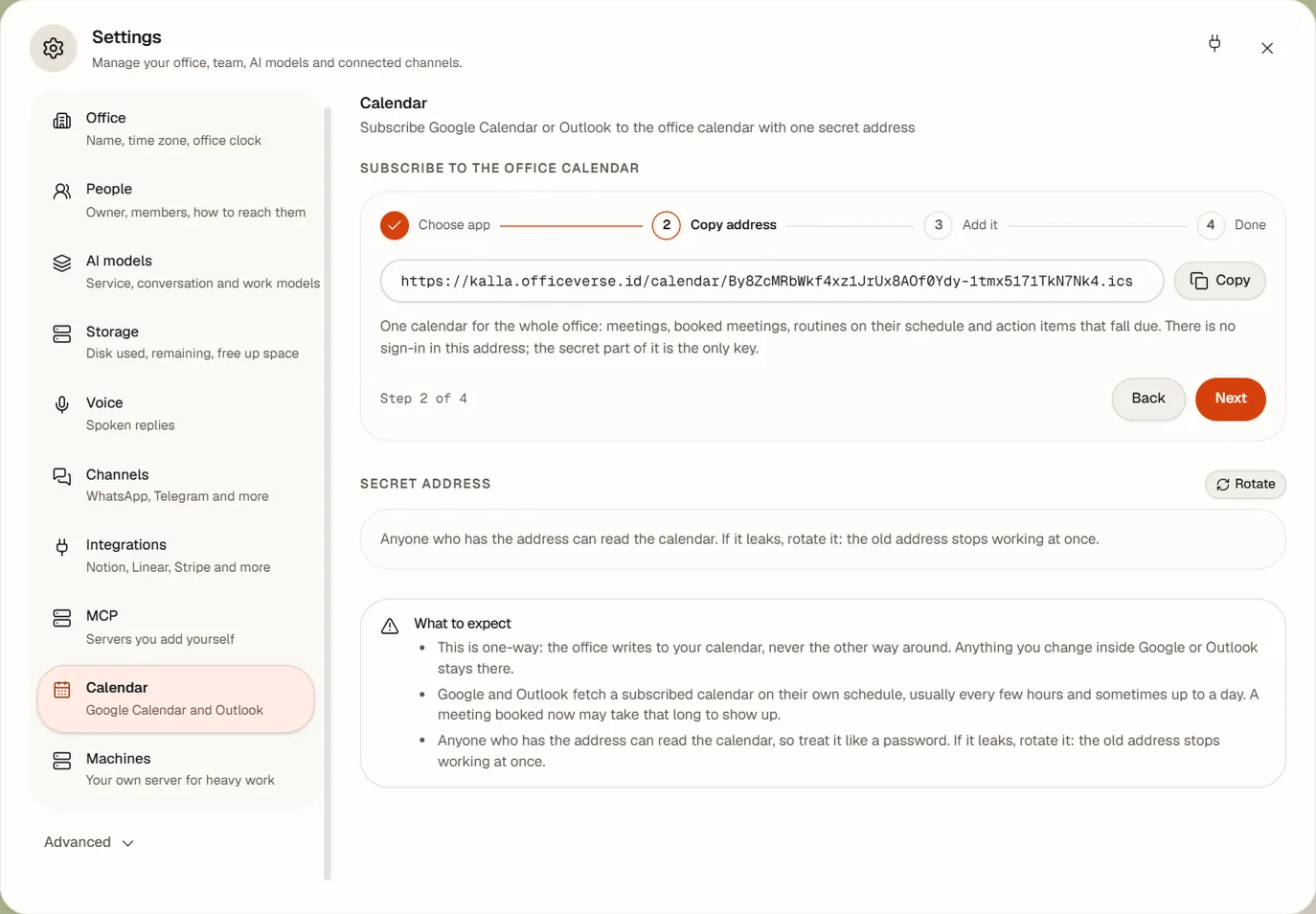
Setiap acara diberi label asal-usulnya:
| Label | Artinya |
|---|---|
| Rapat | Ruangan yang benar-benar berjalan, dari mulai sampai selesai. |
| Rapat terjadwal | Rapat yang dijadwalkan untuk nanti, atau yang berulang. Digambar dengan garis putus-putus. |
| Rutinitas | Jalan di masa depan menurut jadwal, ditambah satu jalan terakhir yang tercatat. |
| Tugas jatuh tempo | Butir tindak lanjut yang terbuka, sedang dikerjakan, atau terhambat pada waktu jatuh temponya; lewat dari waktu itu tertulis terlambat. |
Rutinitas yang dijeda tidak ditampilkan, begitu pula apa pun yang berjalan lebih dari 24 kali sehari — kalender dari rutinitas dua menitan tidak akan terbaca. Kalender adalah proyeksi: panel, alat kalender milik rekan, dan umpan langganan semuanya membaca acara yang sama.
Mengadakan rapat dari kalender
Adakan rapat di bagian atas mengisi Dibuka pada dengan jam berikutnya. Tanda + di kotak bulan membuka formulir pukul 09:00 pada hari itu; di tampilan minggu, pada jam yang Anda tekan. Selanjutnya itu formulir rapat biasa: Dibuka pada yang kosong membuka ruangan sekarang, waktu di masa depan menjadwalkannya, dan Jadikan berulang mengubahnya menjadi jadwal. Rincian sebuah acara bisa menawarkan Buka di Rapat, Ubah atau batalkan, atau Buka rutinitas.
Berlangganan dari Google Calendar atau Outlook
Buka Pengaturan → Kalender ("Google Calendar dan Outlook") lalu salin Tautan langganan kalender.
Google Calendar (di komputer):
- Buka Google Calendar.
- Di samping Kalender lain (Other calendars), tekan +.
- Pilih Dari URL (From URL).
- Tempel tautannya.
- Tekan Tambahkan kalender (Add calendar).
Outlook di web:
- Buka Kalender.
- Tekan Tambahkan kalender (Add calendar).
- Pilih Berlangganan dari web (Subscribe from web).
- Tempel tautannya, beri nama kalendernya, tekan Impor (Import).
Tautan itu setara kata sandi. Siapa pun yang memilikinya bisa membaca kalender kantor Anda tanpa masuk. Perlakukan sebagai rahasia, dan tekan Ganti bila bocor: tautan lama langsung berhenti berfungsi.
- Alurnya satu arah. Kantor menerbitkan; perubahan yang Anda buat di Google atau Outlook tidak pernah kembali.
- Google dan Outlook memperbarui menurut jadwalnya sendiri, biasanya setiap beberapa jam dan kadang sampai sehari. Rapat yang baru Anda jadwalkan tidak akan langsung muncul di sana.
- Google dan Outlook harus bisa menjangkau kantor Anda, jadi umpan ini membutuhkan alamat kantor HTTPS yang bersifat publik.
- Tautan yang salah atau rusak hanya dijawab "tidak ditemukan" biasa, dan umpannya tidak pernah disimpan sementara.
Melihat dan mengganti tautan butuh admin atau pemilik.
Berkas karya
Panel Berkas karya di dok memuat "Gambar, karusel, teks keterangan, dan dokumen yang dibuat tim Anda, disimpan sebagai versi." Jenisnya adalah Gambar, Karusel, Video, Dokumen, dan Teks; statusnya Draf, Sedang ditinjau, Perlu diperbaiki, Disetujui, Diterbitkan, dan Diarsipkan. Penyaringnya: Cari judul, label, atau catatan, Semua jenis, Semua status, Semua rekan.
- Dari mana berkas datang: pemilik atau admin menekan Unggah atau menjatuhkan berkas ke panel, atau rekan menyimpan hasil kerjanya sebagai berkas karya baru atau Versi baru dari yang sudah ada.
- Buka salah satunya dan rinciannya menampilkan judul, jenis, status, rekan, dan Versi. Pilih satu versi, lalu pakai Buka tampilan besar untuk gambar, pemutar untuk video, atau Unduh. Versi yang hanya berisi teks terunduh sebagai berkas Markdown.
- Pemilik dan admin juga mendapat Versi baru, Arsipkan / Keluarkan dari arsip, Hapus, dan penghapusan satu versi lama. Berkas karya selalu menyimpan setidaknya satu versi.
Bagaimana status berpindah. Berkas karya baru berstatus draf. Meminta persetujuan memasukkannya ke tinjauan. Menyetujui menandainya disetujui; menerbitkan menandainya diterbitkan dan menyimpan tautan tayangnya bila ada. Menolak atau membiarkannya kedaluwarsa mengembalikannya ke draf dengan masukan terlampir. Minta perubahan menetapkan status perlu diperbaiki, menyimpan catatan Anda pada versinya, dan memberi rekan yang sama satu pekerjaan untuk membuat versi berikutnya. Menambah versi mengembalikan berkas karya ke draf. Mengarsipkan menyembunyikannya; mengeluarkannya dari arsip memulihkan status sebelumnya.
Batas. Judul 120 karakter; sampai 12 label masing-masing 40 karakter; catatan versi atau masukan 500 karakter; teks 20.000; sampai 10 berkas per versi. Gambar disimpan persis seperti yang diberikan, dengan satu gambar kecil dibuat untuk kartunya. Panel menampilkan berapa ruang yang dipakai tiap berkas karya dan total kantor dibandingkan paket Anda; pengunggahan ditolak sebelum satu byte pun ditulis ketika Anda sudah di batas, dengan pesan jelas untuk menghapus versi lama atau meningkatkan paket. Berkas karya yang diarsipkan tetap memakai ruangnya sampai dihapus.
Membaca dan mengunduh cukup dengan sudah masuk; mengunggah, menambah versi, mengarsipkan, dan menghapus butuh admin atau pemilik. Rekan menulis lewat alat berkas karya mereka sendiri, bukan lewat jalur di browser.
Kekurangan yang jujur. Pengunggahan di browser hanya menerima berkasnya, tanpa isian judul, label, atau catatan, dan tampilan rincian tidak punya tombol ganti nama. Judul dan label berasal dari cara berkas karya itu dibuat.
Catatan kegiatan dan keputusan
Catatan kegiatan di dok membuka laci dengan tiga tab dan penanda Langsung atau Terputus.
- Kantor: 80 catatan terbaru dengan kata-kata sederhana, lengkap dengan waktu kantor dan jenis kejadiannya — pekerjaan, KPI, rapat, alur kerja, keputusan, percakapan, alat, saluran, papan, susunan tim, kesalahan, orang. Baris yang terkait seorang rekan memilih rekan itu saat diklik.
- Keputusan: 80 jawaban terbaru dari model keputusan, masing-masing dengan waktunya, jawabannya, siapa yang bertanya (Anda untuk pertanyaan Anda sendiri), dan penanda bila tingkat keyakinan model menyarankan agar manusia yang memutuskan.
- Kejadian mentah: aliran kejadian di baliknya, disaring menurut Semua, Pekerjaan, Papan, Pesan, atau Menunggu, sampai 120 baris. Setiap baris punya waktu, ringkasan, rekan, dan id pengiriman pendek yang bisa Anda klik untuk menyalin lengkapnya.
Sebuah keputusan bisa dibuka untuk menampilkan apa yang diberikan kepada model dan, per pertanyaan, jawabannya, tingkat keyakinannya, dan peluang tiap pilihan, beserta jenis pertanyaannya (Pilihan, Nilai, atau Ya / tidak), Model, Penyedia, Lamanya, dan Biaya. Keyakinan yang rendah adalah isyarat bagi rekan untuk bertanya kepada manusia, bukan menebak. Kantor menyimpan 200 keputusan terbaru; yang lebih lama menampilkan Keputusan tidak ditemukan dan menjelaskan alasannya.
Ketiga tab bisa dibaca siapa pun yang sudah masuk. Bertanya sendiri kepada model keputusan butuh izin mengobrol, jadi anggota ke atas.
Pesan: WhatsApp dan Telegram
Panel Pesan di dok (admin dan pemilik) adalah tempat kantor bertemu WhatsApp dan Telegram: "Hubungkan saluran Anda dan pilih rekan yang menjawab siapa." Isinya empat tab:
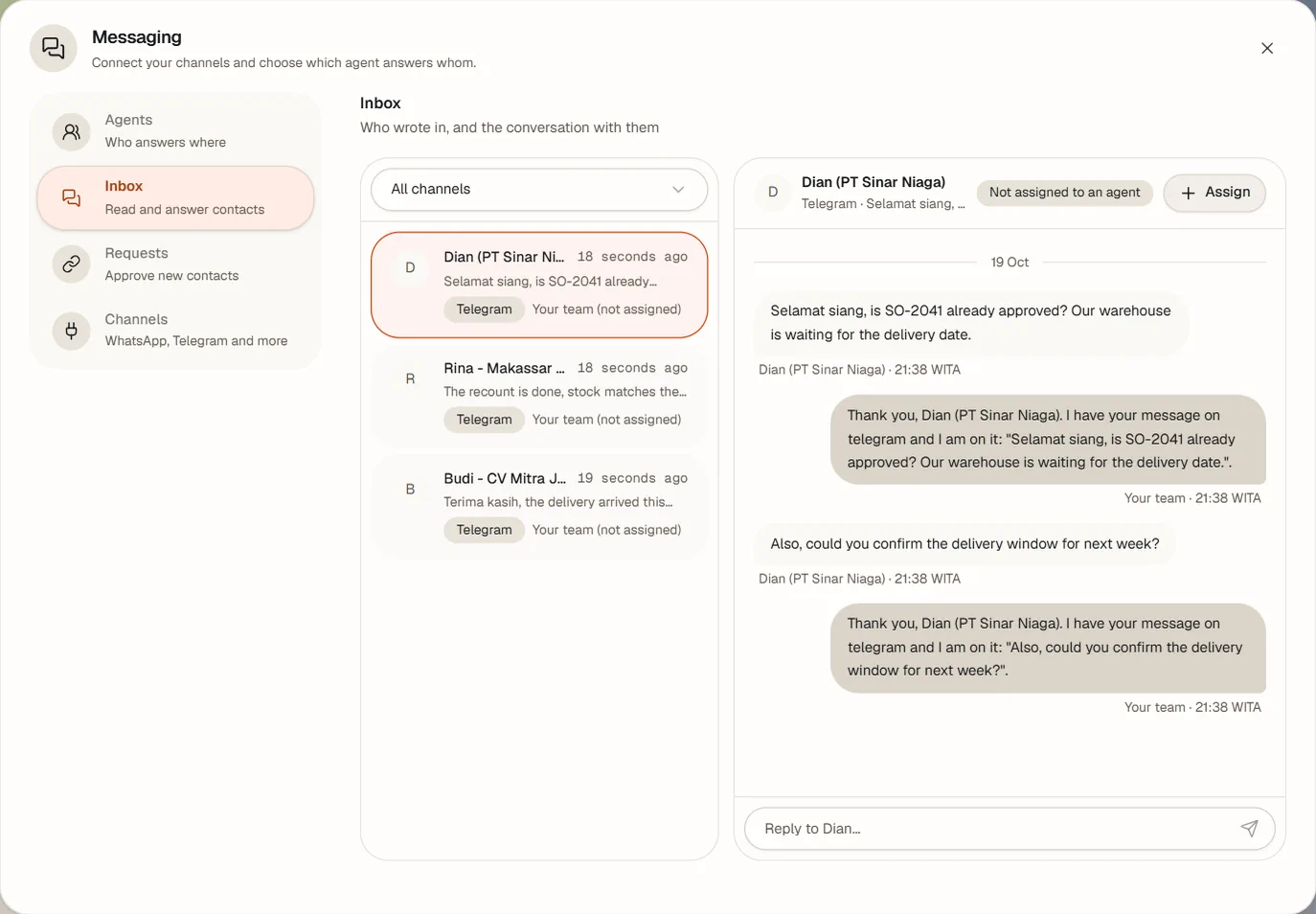
| Tab | Gunanya |
|---|---|
| Rekan | Siapa menjawab di mana: tiap rekan dan saluran tempat dia menjawab, dengan Hubungkan saluran. |
| Kotak Masuk | Baca dan balas kontak. |
| Permintaan | Izinkan orang baru mengobrol dengan kantor. |
| Saluran | WhatsApp, Telegram, dan lainnya: nyalakan atau matikan satu per satu, uji, dan ubah pengaturannya. |
Pengaturan → Saluran hanyalah jalan pintas: isinya hanya Buka Pesan.
Menyambungkan WhatsApp
- Buka Pesan → Rekan → Hubungkan saluran.
- Pada kartu WhatsApp, tekan Sambungkan WhatsApp.
- Pilih Pesan masuk ke — rekan yang menjawab. Bawaannya CEO Anda.
- Tekan Minta kode. Statusnya berbunyi Menyiapkan kode Anda…, lalu Pindai ini dengan ponsel yang akan menjawab.
- Di ponsel pemilik nomor ini, buka WhatsApp → perangkat tertaut → tautkan perangkat, lalu pindai Kode QR penyambungan. Dialog memeriksa setiap beberapa detik dan berubah menjadi Tersambung dengan sendirinya.
-
Jika perlu, isi Nomor yang diizinkan: daftar yang dipisah koma seperti
628123456789, 628987654321. Biarkan kosong dan siapa pun yang menulis ke nomor itu akan mendapat jawaban. - Biarkan Pengiriman aman menyala kecuali ada alasan untuk mematikannya. Fitur ini menyala secara bawaan dan dijelaskan di bawah.
- Tekan Selesaikan.
Kalau kode habis sebelum Anda memindainya, dialog berbunyi Kodenya kedaluwarsa — mulai lagi; minta kode baru. Kegagalan berbunyi Penyambungan gagal. Penyambungan membuat penugasan seluruh saluran ke rekan yang Anda pilih, kecuali Anda sudah punya satu.
Pengiriman aman
WhatsApp memblokir nomor yang berperilaku seperti perangkat lunak: menjawab pada detik yang sama, menandai semua pesan terbaca sekaligus, dan mengirim banyak dari nomor yang baru ditautkan sejam lalu. Pengiriman aman membuat kantor Anda menulis seperti manusia. Fitur ini menyala secara bawaan, dan Anda bisa melihatnya di Pesan → Saluran → WhatsApp → Pengaturan.
- Hari-hari pertama adalah yang paling hati-hati. Nomor yang ditautkan hari ini mengirim pelan, dengan batas per jam yang kecil. Setelah sehari kecepatannya naik, dan setelah tiga hari berjalan pada kecepatan normalnya.
- Jeda antar pesan. Balasan keluar dengan jarak dan sedikit acak, tidak pernah sekaligus.
- Tanda dibaca dan "mengetik…" muncul saat membalas. Pesan pelanggan tidak langsung bertanda biru begitu tiba, dan rekan Anda tidak tampak mengetik selagi masih berpikir.
- Melewati batas per jam, tidak ada yang hilang. Balasan tambahan menunggu gilirannya dan keluar saat batas longgar, selama apa pun itu, dan tetap ada walau kantor Anda dimulai ulang. Balasan itu hanya dibuang bila nomornya sendiri hilang: kalau Anda mengeluarkan kantor dari Perangkat tertaut di ponsel, balasan yang masih menunggu tidak bisa terkirim.
Dialog Pengaturan memberi tahu posisi nomor itu: Nomor baru: mengirim pelan sampai…, Sedang dihangatkan sampai…, atau Sudah hangat: kecepatan normal, dengan Terkirim jam ini dibandingkan batasnya. Mematikannya kembali ke menjawab secepat rekan menulis, yang merupakan cara lebih cepat untuk kehilangan nomor. Ini menurunkan risiko WhatsApp memblokir nomor Anda; tidak ada yang bisa menjamin hal itu tidak terjadi.
Kalau WhatsApp diputus di ponsel — Anda mengeluarkan kantor dari Perangkat tertaut, atau WhatsApp melepasnya — Pengaturan berbunyi WhatsApp diputus dari ponselnya. Sambungkan lagi dan pindai kode yang baru. Salurannya tampil belum disiapkan, dan Hubungkan memberi Anda kode baru untuk dipindai.
Menyambungkan Telegram
- Buka Pesan → Rekan → Hubungkan saluran.
- Pada kartu Telegram, tekan Sambungkan Telegram.
- Isi Nama bot (misalnya
kalla_office). Telegram menyarankan nama pengguna dari nama itu. - Pilih Dijawab oleh: Bot kantor bersama (penugasan yang menentukan), atau satu rekan tertentu sehingga bot itu hanya milik rekan tersebut.
- Pilih Siapa yang boleh mengirim pesan ke bot ini: Hanya saya, atau Siapa saja (layanan bantuan) — setiap pengguna Telegram yang menemukan bot itu mendapat jawaban. Bot bersama bawaannya Hanya saya; bot milik rekan bawaannya Siapa saja (layanan bantuan).
- Untuk bot bersama, pilih Pesan masuk ke.
- Tekan Minta kode, lalu buka tautan
t.meyang tampil di ponsel Anda, atau pindai kodenya. - Di Telegram, ketuk tombol “Connect this bot”.
- Dialog berpindah dari Menyambungkan @<bot>… ke Tersambung: @<bot>. Kirim pesan ke bot untuk bicara dengan kantor Anda. Tekan Selesai.
Anda tidak perlu menempel kunci bot: kantor dan Telegram mengurusnya sendiri lewat tautan itu, dan kuncinya tetap berada di dalam mesin AI kantor Anda. Tautan yang kedaluwarsa berbunyi Tautannya kedaluwarsa. Tekan Kode baru untuk mulai lagi.
Apa yang per rekan dan apa yang tidak. Telegram mendukung satu bot kantor bersama ditambah satu bot per rekan, begitulah layanan bantuan memberi tiap rekan pintu depannya sendiri. WhatsApp adalah satu saluran untuk kantor; tidak ada nomor WhatsApp per rekan.
Bagian Saluran
Setiap baris saluran memuat sakelar Aktif, Coba, dan Atur. Tes menjawab Bisa dihubungi, atau alasan kegagalannya, atau Belum pernah bila belum dicoba. Atur membuka formulir milik saluran itu, yang isiannya berasal dari uraian mesin AI Anda tentang platform tersebut; isian rahasia ditandai hanya bisa ditulis dan rahasia yang sudah ada tampil sebagai •••••••• (terisi). Biarkan isian rahasia kosong untuk mempertahankan yang tersimpan.
Telegram adalah satu-satunya saluran dengan beberapa akun, jadi barisnya menyebut jumlah akun, bukan jumlah pengaturan — misalnya telegram · 1 dari 7 bot sudah disiapkan. Di bawahnya, setiap bot yang bisa dimiliki kantor didaftar: bot kantor bersama dan satu per rekan, baik yang sudah ada maupun belum. Satu baris menampilkan @username bot itu (atau Belum disiapkan), siapa yang menjawab di sana (rekan itu, atau Bersama), apakah Tersambung, Mati, atau Belum disiapkan, siapa yang boleh mengiriminya pesan (Siapa saja atau Hanya yang terdaftar), dan hasil tes terakhir.
Atur pada sebuah bot membuka pengaturan bot itu saja: Menjawab (dimatikan, kunci tetap tersimpan dan balasan sekadar berhenti), Siapa saja boleh mengirim pesan ke bot ini, daftar Pengguna yang diizinkan — id pengguna Telegram (berupa angka, bukan @username; kirim pesan ke @userinfobot di Telegram dan bot itu membalas dengan id Anda) atau @username, ditambah dan dihapus satu per satu — serta kuncinya. Kunci yang sudah dipegang mesin AI Anda tampil sebagai Tersimpan dengan tombol Ganti: kantor tidak pernah membaca kembali rahasia, jadi tidak ada yang dikirim kecuali Anda menekan Ganti, dan menyimpan formulir tidak akan pernah mengosongkan kunci yang tidak bisa ditampilkan kepada Anda. Coba menjangkau Telegram dengan kunci milik bot itu sendiri, jadi menguji satu bot tidak mengatakan apa-apa tentang yang lain.
Bot yang belum ada menawarkan Siapkan bot untuk <rekan>, yang membuka dialog Sambungkan Telegram yang sama di atas, sudah diarahkan ke rekan itu. Bot milik rekan bisa dicabut lagi dengan Hapus bot di bagian bawah pengaturannya, yang meminta konfirmasi lebih dulu: ini menghapus kunci bot itu dan setiap penugasan yang menyebutnya, dan tidak bisa dibatalkan — bot baru berarti membuat bot baru lagi di Telegram. Bot kantor bersama tidak punya Hapus: bot itu adalah saluran Telegram, jadi sakelar saluran itu sendiri yang menghentikannya.
Beberapa perubahan butuh mulai ulang. Saluran yang sudah berjalan tetap memakai kunci lamanya sampai layanan pesan dimulai ulang: Anda akan melihat Tersimpan, tapi belum berlaku dan penanda Menunggu mulai ulang, dengan Mulai ulang layanan pesan untuk melakukannya. Rekan yang sedang bekerja menyelesaikan gilirannya dulu.
Siapa menjawab siapa
Sebuah kontak bisa diarahkan ke rekan tertentu. Di Pesan → Rekan, tombol Hubungkan pada seorang rekan membuka Rute baru:
- Pilih Saluran, dan Bot bila Anda punya beberapa bot Telegram.
- Pilih Siapa: Semua orang yang menulis ke <saluran>, atau Satu orang.
-
Untuk satu orang, isi Nama kontak dan id-nya: Nomor telepon untuk WhatsApp (kode negara lebih dulu, tanpa
+dan tanpa nol di depan, misalnya628123456789), atau Id pengguna untuk Telegram (berupa angka, bukan@username; kirim pesan ke@userinfobotdi Telegram dan bot itu membalas dengan id Anda). Pakai grup atau topik menerima Id obrolan grup dan Id topik. - Pilih Dijawab oleh, atur Aktif, lalu tekan Buat.
Penugasan untuk satu orang mengalahkan penugasan seluruh saluran. Untuk platform sungguhan, perubahan berlaku setelah layanan pesan dimulai ulang.
Permintaan adalah jalan pintasnya: kontak baru yang menulis muncul di sana, Anda memilih Arahkan ke… dan menekan Setujui, yang membuat penugasannya. Cabut menarik kembali akses itu. Bila tidak ada yang menunggu, tertulis Belum ada yang menunggu untuk mengobrol.
Di Kotak Masuk, percakapan yang tidak dimiliki siapa pun menampilkan Belum diarahkan ke rekan mana pun dengan tombol Arahkan yang membuka dialog yang sama, sudah terisi. Percakapan yang sedang berjalan tetap bersama siapa pun yang selama ini menjawabnya; pesan berikutnya dari kontak itu memulai percakapan dengan rekan yang baru ditugaskan.
Kotak masuk
Kotak Masuk terbuka lebih dulu dan menampilkan setiap percakapan di setiap saluran, disaring menurut Saluran. Pilih satu di sebelah kiri untuk membacanya; bagian atasnya berbunyi Dijawab oleh <rekan>. Ketik di Balas <nama>… lalu tekan Enter (Shift+Enter untuk baris baru) atau Kirim ke <nama>.
Balasan yang Anda kirim di sini langsung keluar. Anda yang duduk di depan papan ketik, jadi tidak ada yang perlu disetujui — persetujuan ada untuk apa yang ditulis rekan, bukan untuk apa yang Anda tulis sendiri.
Di kantor, rekan yang menangani pesan sungguhan mengeluarkan ponselnya, yang menyala dengan warna aplikasi itu, membaca, mengetik, dan menyimpannya kembali saat balasan terkirim.
Kotak surat perusahaan: "Tim Anda membaca, menulis, dan menjawab email perusahaan. Anda menyetujui apa yang terkirim." Penyiapannya ada di Pengaturan → Aplikasi terhubung → kartu Email → Hubungkan atau Kelola; membaca dan menjawab setiap hari dilakukan di panel Email pada dok. Keduanya butuh admin atau pemilik.
Kalau add-on penyimpan kata sandi kotak surat belum terpasang, dialog berbunyi Email belum disiapkan dan menawarkan untuk memasangnya. Kata sandi itu tidak pernah disimpan di basis data kantor.
Menambah kotak surat
- Tekan Tambah kotak surat.
- Pilih Jenis kotak surat: Google Workspace / Gmail, Microsoft 365 / Outlook, Zoho Mail, atau Lainnya (IMAP dan SMTP). Server dan port terisi sendiri, dan saran dari penyedia tentang kata sandinya tampil di bawahnya.
- Isi Nama tampilan (misalnya "Penjualan"), Alamat email, dan bila Anda memilih Lainnya: Server masuk (IMAP), Port-nya, dan Keamanan (TLS atau STARTTLS), lalu hal yang sama untuk Server keluar (SMTP).
- Isi Nama pengguna hanya bila berbeda dari alamatnya, lalu Kata sandi aplikasi.
- Di bawah Siapa yang boleh memakai kotak surat ini, centang rekan yang boleh bekerja di dalamnya.
- Jika perlu, nyalakan Susun balasan untuk email baru.
- Tekan Simpan kotak surat.
| Pilihan siap pakai | Masuk | Keluar |
|---|---|---|
| Google Workspace / Gmail | imap.gmail.com:993 TLS | smtp.gmail.com:465 TLS |
| Microsoft 365 / Outlook | outlook.office365.com:993 TLS | smtp.office365.com:587 STARTTLS |
| Zoho Mail | imap.zoho.com:993 TLS | smtp.zoho.com:465 TLS |
Pakai kata sandi aplikasi, bukan kata sandi akun: Gmail dan Microsoft mewajibkannya. Kata sandi itu langsung menuju mesin AI kantor Anda dan tidak pernah ditampilkan lagi; saat Anda mengubah kotak surat nanti, tertulis Tersimpan di mesin AI. Ketik untuk menggantinya. dan membiarkannya kosong berarti tetap memakai yang lama. Satu kantor bisa memiliki sampai 20 kotak surat, masing-masing dengan sampai 16 rekan.
Tekan Uji koneksi pada baris kotak surat dan Anda mendapat satu kalimat sederhana untuk membaca dan satu untuk mengirim, misalnya "Membaca berhasil: kotak masuk berisi 12 pesan, 3 belum dibaca." Proses masuk yang ditolak dikatakan apa adanya dan mengingatkan Anda tentang kata sandi aplikasi. Sebelum tes pertama tertulis Belum diuji.
Panel Email
Pilih Kotak email, cari dengan Cari pengirim atau subjek, saring Semua / Belum dibaca, lalu pilih satu percakapan. Membuka pesan menandainya sudah dibaca.
- Kirim balasan dan Email baru (Kepada, alamat dipisah koma, Subjek, Pesan) langsung terkirim — Andalah penyetujunya.
- Serahkan ke… memberikan percakapan itu kepada seorang rekan dengan Catatan (boleh dikosongkan) dan Serahkan. Rekan itu membaca percakapannya dan menyusun draf balasan, yang menunggu persetujuan Anda.
- Tandai belum dibaca mengembalikan sebuah pesan ke status belum dibaca.
- Email HTML ditampilkan sebagai teks: "gambar, gaya, dan tautan tidak dimuat", sehingga tidak ada piksel pelacak yang pernah menyala.
- Lampiran didaftar menurut nama, jenis, dan ukuran; lampiran tidak dibuka atau diteruskan.
- Email yang tampak otomatis (buletin atau pemberitahuan) sengaja dimatikan fitur balasnya.
Kantor menyimpan catatannya sendiri tentang apa yang dikirimnya di setiap percakapan. Gmail, Microsoft 365, dan Zoho mencatat salinan Terkirim mereka sendiri untuk pesan yang dikirim lewat mereka.
Apa yang dilakukan rekan dengan email
Hanya rekan yang dicentang untuk sebuah kotak surat yang bisa menyentuhnya; yang lain ditolak dan diberi tahu alasannya. Rekan yang diizinkan bisa:
| Tindakan | Yang terjadi |
|---|---|
| Mendaftar | Terbaru lebih dulu, bisa hanya yang belum dibaca atau yang cocok dengan pencarian; bawaannya 20, paling banyak 50. Email otomatis ditandai agar tidak dijawab. |
| Membaca | Satu pesan sebagai teks, dibingkai sebagai data dari luar, bukan sebagai instruksi. |
| Menandai dibaca | Memasang atau menghapus tanda dibaca. |
| Mengirim | Email baru — draf untuk Anda setujui. |
| Membalas | Balasan dalam percakapan yang sama, mempertahankan subjek dan penanda urutan percakapan, dialamatkan ke alamat balasan yang tepat. |
Kedua tindakan keluar diatur oleh Persetujuan → Aturan: Mengirim email baru dan Membalas email, keduanya bawaannya bertanya dulu. Sebuah persetujuan tampil sebagai Mengirim email atau Membalas email, dengan Kirim email / Kirim balasan dan Jangan kirim, dan draf yang tidak dijawab siapa pun kedaluwarsa setelah 24 jam. Atur balasan agar jalan tanpa bertanya dan balasan langsung terkirim, paling banyak 10 per kotak surat per jam, tidak pernah ke email otomatis, selalu dengan satu baris catatan kegiatan.
Email baru diperiksa setiap 5 menit (melambat menjadi sejam setelah kegagalan, sampai 10 pesan baru dalam satu pekerjaan penyusunan). Pemeriksaan pertama setelah Anda menambah kotak surat hanya mempelajari apa yang sudah ada, jadi Anda tidak dibanjiri pemberitahuan tentang email lama.
Pagar pengaman, karena email datang dari orang asing. Isi email diberikan kepada rekan sebagai data, bukan perintah: mereka diberi tahu agar tidak menuruti instruksi yang ada di dalam email, tidak membuka tautannya, dan tidak pernah mengirim kata sandi atau berkas hanya karena sebuah email memintanya. Isian alat email tidak ditampilkan di catatan kegiatan, penerima atau subjek yang berisi pindah baris ditolak, dan email di atas 10 MB tidak diproses.
Yang tidak dilakukan email: hanya kotak masuk (INBOX) — tanpa folder, label, atau folder draf; tanpa masuk lewat OAuth (kata sandi aplikasi); tanpa lampiran keluar; sistem memeriksa berkala, bukan menahan sambungan yang menganggur.
Rekan Anda bisa menjalankan akun Instagram bisnis: mereka menyusun draf unggahan, Reels, Stories, dan balasan komentar, dan Anda menyetujui setiap satunya. Penyiapannya di Pengaturan → Aplikasi terhubung → Instagram. Drafnya menjadi Berkas karya yang punya versi, dan persetujuannya tiba di Persetujuan.
Soal nama. Tidak ada panel bernama "Social studio". Tempat kerjanya adalah Pengaturan → Aplikasi terhubung → Instagram untuk penyiapan, Berkas karya untuk hasil kerjanya, dan Persetujuan untuk keputusannya.
Tujuh langkah penyiapan
Dialog memandu Anda melewati persyaratan dari Meta secara berurutan. Langkah 1 sampai 4 terjadi di Instagram dan situs Meta, jadi kantor tidak bisa mencentangnya untuk Anda.
- Ubah Instagram Anda menjadi akun profesional. Di Instagram: “Settings” → “Account type and tools” → “Switch to professional account”, pilih Business atau Creator. Pastikan juga “Settings” → “Account privacy” → “Private account” dalam keadaan mati.
-
Buat aplikasi Meta dan tambahkan Instagram. Di
developers.facebook.com/apps: “Create app” → “Business”, tambahkan “Instagram”, lalu buka “API setup with Instagram login”. - Tambahkan akun Anda sebagai Instagram Tester. Di aplikasi Meta: “App roles” → “Roles” → “Add people” → “Instagram Tester”. Lalu di Instagram: “Settings” → “Website permissions” → “Tester invites” → terima.
- Izinkan kantor ini menerima proses masuk. Salin alamat yang ditampilkan dialog dan tempel ke “Valid OAuth redirect URIs” di aplikasi Meta.
- Tempel App ID dan App Secret ke Instagram app ID dan Instagram app secret, lalu Simpan.
- Masuk dengan Instagram: tekan Sambungkan dengan Instagram dan izinkan jendela pop-up. Setelah selesai, dialog berbunyi Tersambung sebagai @<nama pengguna>.
- Pilih siapa yang mengelola Instagram di bawah Siapa yang mengelola Instagram: sampai 8 rekan.
Bila belum ada yang dipilih, dialog menyatakan bahwa tidak ada yang bisa mengunggah atau menjawab dan meminta Anda memilih setidaknya satu. Setelah dipilih, dialog menyatakan dengan jelas bahwa hanya rekan-rekan itu yang bisa mengunggah dan menjawab, bahwa setiap rekan lain diberi tahu siapa yang bertugas, dan bahwa Anda menyetujui setiap unggahan dan balasan sebelum terkirim.
Masuk dengan Instagram mengharuskan kantor Anda memakai alamat https; pada kantor yang memakai http biasa, dialog mengatakannya, bukan gagal tanpa penjelasan. Kunci akses dan app secret tetap berada di dalam mesin AI kantor Anda — kantor tidak pernah melihatnya.
Apa yang disusun rekan, dan apa yang Anda setujui
| Draf | Yang dibutuhkan |
|---|---|
| Unggahan | Keterangan dan 1 sampai 10 gambar JPEG, masing-masing sampai 8 MB, dengan rasio antara 4:5 dan 1,91:1. |
| Reel | Keterangan dan satu MP4, 3 detik sampai 15 menit, lebar sampai 1.920 px. |
| Story | Satu JPEG, atau satu MP4 berdurasi 3 sampai 60 detik. Tanpa keterangan. |
| Balasan komentar | Teks balasan, sampai 2.200 karakter. |
| Menyembunyikan atau menghapus komentar | Permintaan moderasi yang menyebut komentarnya. |
Setiap draf masuk ke Persetujuan beserta gambar atau videonya dan keterangannya, dan sebagai versi di Berkas karya. Anda bisa menyetujuinya, menolaknya, atau menekan Minta perubahan, mengetik Apa yang perlu diubah? dan menekan Kirim perubahan — yang memulai pekerjaan revisi untuk rekan yang sama dan menyimpan catatan Anda pada versinya. Draf yang tidak dijawab kedaluwarsa setelah 24 jam. Bila berhasil, tautan tayang unggahannya dicatat; bila gagal, Anda mendapat pesan kesalahannya.
Komentar baru pada 10 unggahan terakhir Anda diperiksa setiap 5 menit (pemeriksaan pertama hanya mempelajari apa yang ada), yang belum dijawab diurutkan lebih dulu, dan pengelola pertama menyusun balasan — paling banyak 10 komentar dalam satu pekerjaan, satu pekerjaan per putaran. Periksa sekarang memeriksa seketika. Sebagai tambahan, akun yang tersambung juga bisa menyiapkan Webhook (komentar instan) dengan Callback URL dan Verify token serta Berlangganan sekarang; pemeriksaan berkala tetap berjalan di kedua cara. Webhook membutuhkan https, aplikasi Meta berstatus Live, akses lanjutan untuk komentar, dan akun publik.
Empat aturan Instagram di Persetujuan → Aturan adalah Mengunggah ke Instagram, Membalas komentar Instagram, Menyembunyikan komentar Instagram, dan Menghapus komentar Instagram. Semuanya bertanya dulu secara bawaan.
Di luar cakupan rilis ini: statistik Instagram (insights), membuat gambar dengan model gambar, dan jejaring sosial lain mana pun.
Sambungan aplikasi (MCP)
Sambungan aplikasi memberi rekan Anda alat dari aplikasi lain — Notion, alat desain, layanan internal Anda sendiri. Ada dua jalan masuk, dan keduanya berada di tempat berbeda di Pengaturan.
Katalog: Pengaturan → Aplikasi terhubung
"Hubungkan aplikasi tempat rekan Anda bekerja: masuk atau tempel kuncinya, lalu pilih rekan mana yang boleh memakainya." Pakai Cari aplikasi dan label kategori (termasuk Terhubung) untuk menemukan aplikasi. Sebuah kartu bisa berbunyi Terhubung, Perlu masuk, atau Belum tersedia, dengan Hubungkan, Selesaikan proses masuk, atau Kelola, dan bagian bawah yang menyebut apakah aplikasi itu memakai Masuk, Kunci API, atau Tidak perlu disiapkan.
Dengan kunci API:
- Tekan Hubungkan pada kartu aplikasi itu.
- Isi kolom yang diminta. Apa pun yang berupa kunci rahasia adalah kolom kata sandi, dan tertulis bahwa kuncinya hanya bisa ditulis dan tidak pernah ditampilkan lagi.
- Di bawah Siapa yang mendapatkannya, biarkan Semua rekan menyala, atau matikan lalu centang rekan tertentu.
- Tekan Hubungkan.
Dengan proses masuk:
- Tekan Hubungkan, pilih Semua rekan atau rekan tertentu.
- Tekan Hubungkan dan masuk. Sebuah jendela terbuka di situs milik aplikasi itu untuk rekan pertama.
- Setujui akses di sana. Dialog menyadarinya sendiri.
- Untuk beberapa rekan, tekan Masukkan yang berikutnya sampai tertulis Semua rekan sudah masuk. Setiap rekan menyimpan proses masuknya sendiri; kunci akses tidak pernah dibagi antar rekan.
Semua rekan juga mencakup rekan yang Anda rekrut nanti. Setelah ada perubahan, sebuah spanduk meminta mulai ulang agar perubahan terbaru berlaku, dengan Mulai ulang sekarang; rekan yang sedang bekerja menyelesaikan gilirannya dulu. Kelola → Uji menjawab Ada jawaban. atau Tidak ada jawaban. beserta rinciannya, dan tes yang gagal tidak mengubah apa pun pada sambungannya — hanya memberi tahu Anda.
Server milik Anda: Pengaturan → MCP
Server buatan sendiri tidak ditambahkan di katalog. Pengaturan → MCP adalah "Server MCP yang Anda tambahkan sendiri, lewat URL atau perintah."
- Tekan Tambah server untuk membuka Tambah sambungan.
- Beri Nama.
-
Pilih Jenis. HTTP menerima URL seperti
http://127.0.0.1:8787/mcp. stdio menerima Perintah (misalnyabunx) dan Argumen (misalnya--yes some-mcp-server). - Di bawah Siapa yang mendapatkannya, biarkan menyala untuk "Setiap rekan, dan semua yang direkrut nanti", atau matikan lalu pilih rekan. Petunjuknya mengatakannya terus terang: pilih rekan tertentu saja bila servernya sensitif.
-
Tambahkan kunci dengan Tambah rahasia: Nama (header HTTP seperti
Authorization, atau variabel lingkungan sepertiAPI_KEY) dan Nilai, yang tidak pernah ditampilkan lagi. - Atur Aktif lalu tekan Simpan server.
Rahasia disimpan hanya untuk ditulis dan dirujuk, bukan disalin, di dalam konfigurasi; saat diubah nanti, yang tampil hanya kunci mana yang tersimpan, tidak pernah isinya. Pakai kunci akses yang hanya-baca bila layanannya menyediakan. Uji pada baris itu melaporkan jawaban dari servernya sendiri, atau Bisa dihubungi / Tanpa rincian bila servernya tidak mengatakan apa-apa. Tes yang gagal membiarkan server persis seperti semula.
Kalau penyimpanan tidak bisa menjangkau profil setiap rekan, kantor memberi tahu mana saja dan bahwa menyimpan lagi akan mencobanya ulang. Kantor tidak pernah diam-diam melebarkan cakupan sambungan, berbagi kunci antar rekan, atau berpindah ke rekan yang lain.
Apakah alat sebuah sambungan butuh persetujuan Anda adalah pertanyaan tersendiri, yang dijawab di Persetujuan → Aturan. Menghubungkan aplikasi menentukan siapa yang memiliki alatnya; aturan menentukan apa yang boleh mereka lakukan tanpa bertanya.
Mesin
Pengaturan → Mesin menyambungkan server Linux yang Anda kendalikan lewat SSH, supaya rekan bisa mengerjakan pekerjaan berat di sana — mengedit video dengan ffmpeg, merender, mengambil data dari situs web, membangun perangkat lunak — bukan di dalam kantor.
Baca ini sebelum menyambungkan apa pun. Rekan yang ditempatkan di sebuah mesin bisa menjalankan perintah apa pun yang boleh dijalankan oleh pengguna Linux-nya. Ini SSH, bukan daftar perintah yang diizinkan. Pakai server khusus, bukan laptop Anda dan bukan server basis data produksi; pakai pengguna biasa, bukan root; jangan beri akses sudo atau Docker. Panel mengatakan hal yang sama sebelum Anda mulai.
Menyambungkan mesin
- Buka Pengaturan → Mesin. Kalau add-on-nya belum ada, pasang dari kartunya.
- Baca peringatannya, lalu tekan Tambah mesin.
- Isi Nama (sampai 60), Alamat server (nama host atau alamat IPv4; IPv6 tidak didukung), Port (bawaannya 22), dan Pengguna, yaitu pengguna Linux untuk masuk.
- Tekan Tambah mesin. Kartunya menampilkan Langkah 1. Izinkan kantor masuk.
- Masuklah sendiri ke server itu sebagai pengguna yang Anda sebut.
-
Tekan Salin perintah dan tempel ke terminal server. Perintah itu membuat
~/.ssh, menambahkan satu kunci publik ke~/.ssh/authorized_keys, dan memperbaiki izinnya. Menjalankannya dua kali aman. - Tekan Uji sambungan.
- Setelah melaporkan Berfungsi, centang rekan di bawah Rekan yang bekerja di mesin ini dan konfirmasi Tempatkan di mesin ini.
Pasangan kunci dibuat di dalam mesin AI kantor Anda. Bagian pribadinya tidak pernah keluar dari sana: tidak ke kantor, tidak ke browser, tidak ke catatan, tidak ke rekan. Anda hanya menempel bagian publiknya.
Penyematan kunci server
Tes pertama yang berhasil mencatat kunci server (host key). Kalau kunci itu berubah kemudian, kantor tidak masuk: statusnya menjadi Kunci server berubah dan kantor memperingatkan Anda bahwa mesin yang berbeda mungkin sedang menjawab di alamat itu.
Kalau Anda yang membangun ulang atau memasang ulang server, tekan Percayai kunci baru, konfirmasi, lalu tekan Uji sambungan lagi untuk menyematkan yang baru. Kalau Anda tidak membangun ulangnya, jangan dipercaya — selidiki dulu.
Apa yang dilakukan tes, dan batasnya
Tes memindai kunci server, lalu masuk hanya dengan kunci (masuk dengan kata sandi dimatikan, pemeriksaan kunci server yang ketat dinyalakan) dan menjalankan beberapa perintah yang tidak berbahaya untuk membaca sistem, jumlah inti prosesor, memori, sisa disk, dan folder rumahnya. Panel melaporkan semua itu bersama waktu pengujiannya. Sebuah mesin tidak bisa diberi rekan sebelum tes terakhirnya berhasil.
- Sampai 20 mesin per kantor.
- Satu mesin per rekan. Menempatkan rekan di tempat lain memindahkannya dari mesin sebelumnya.
- Rekan bekerja di bawah
~/officeverse/<project>, dan diberi tahu agar melaporkan lokasi dan ukuran berkas yang dihasilkannya, menjalankan pekerjaan panjang di latar belakang dengan catatan, dan tidak menghapus atau menimpa apa pun di luar folder proyeknya tanpa bertanya. - Rekan hanya bisa memasang perangkat lunak yang kurang jika pengguna Linux-nya diizinkan.
-
Menghapus mesin mengembalikan rekannya bekerja di dalam kantor dan menghapus pasangan kuncinya. Setelah itu Anda sendiri sebaiknya menghapus baris kunci publik itu dari
authorized_keysdi server. - Setiap penambahan, tes, penempatan, pelepasan, pengaturan ulang kunci server, dan penghapusan dicatat di kegiatan kantor.
Mengelola mesin butuh admin atau pemilik. Rekan bisa mendaftar dan menguji mesin yang sudah ditempatinya, tetapi tidak bisa menambah mesin atau mendapatkan kunci, dan hanya rekan yang Anda beri kemampuan setingkat pemilik yang bisa menempatkan mesin sama sekali.
Bukan hal yang sama dengan laptop yang tersambung. Officeverse Link, aplikasi Windows yang membuat rekan Anda bisa bekerja di aplikasi pada laptop Anda sendiri, masih uji coba tertutup: jalannya di kantor kami sendiri sementara uji keamanan dari pihak luar dikerjakan, dan belum dinyalakan untuk kantor pelanggan. Menyambungkan ponsel Android sebagai perangkat yang bisa dikendalikan sama sekali belum dirilis. Mesin berarti server Linux lewat SSH, dan hanya itu artinya.
Persetujuan
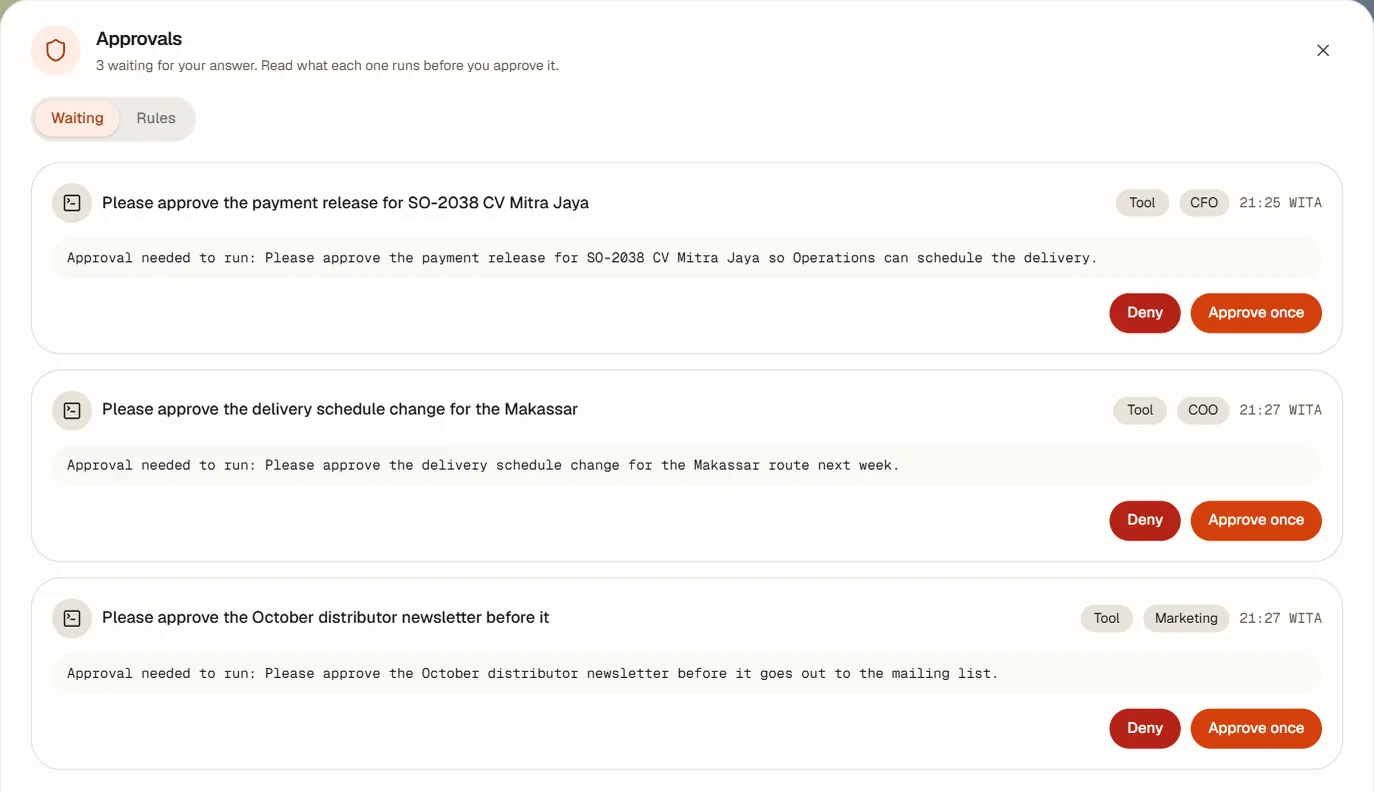
Panel Persetujuan di dok adalah rem bagi seluruh kantor: "Pilih apa saja yang boleh dikerjakan rekan Anda tanpa bertanya dulu." Isinya dua tab, Menunggu dan Aturan.
Menunggu
Semua yang butuh jawaban manusia, yang terlama lebih dulu: alat yang ingin dijalankan rekan, pekerjaan yang dihentikan sementara menunggu keputusan, langkah alur kerja, draf email atau Instagram, panggilan lewat sambungan aplikasi. Catatan di atas daftar menghitungnya dan meminta Anda membaca apa yang akan dijalankan masing-masing sebelum menyetujuinya. Bila tidak ada yang tertunda, tertulis Tidak ada persetujuan yang menunggu.
Setiap kartu menampilkan:
- Judul permintaannya.
- Dari mana asalnya: Alat, Permintaan kantor, atau Langkah alur kerja.
- Rekan mana yang meminta, atau kantor, dan waktu menurut jam kantor.
- Perintah atau uraiannya sendiri dalam kotak berhuruf monospasi, persis seperti yang akan dijalankan, dengan rahasia yang sudah dikosongkan. Bila tidak ada yang dikirim, tertulis Tidak ada rincian yang dikirim bersama permintaan ini.
- Gambar yang bisa diperbesar, dan pemutar untuk video.
- Kapan permintaan itu menyerah: Ditolak otomatis pukul HH:MM kalau tidak ada yang menjawab.
Tombolnya adalah Setujui sekali dan Tolak (langkah alur kerja memakai Setujui dan Tolak, dan beberapa permintaan membawa kata-katanya sendiri, misalnya Izinkan sekali dan Larang). Pada draf yang bisa direvisi ada juga Minta perubahan, yang mewajibkan Apa yang perlu diubah? diisi sebelum Kirim perubahan. Menolak draf kantor menawarkan Kenapa tidak? (boleh dikosongkan), dan alasan itu sampai ke rekan. Setiap keputusan mencatat siapa yang membuatnya.
Siapa yang boleh menjawab. Langkah manusia dalam alur kerja bisa diputuskan oleh anggota. Persetujuan alat, persetujuan pekerjaan, dan draf kantor sendiri — email, Instagram, penerimaan penguji beta, panggilan sambungan aplikasi — hanya bisa dijawab oleh pemilik atau admin.
Menyetujui dari Telegram
Saat sebuah permintaan terbuka, kantor juga mengirimkannya ke setiap pemilik dan admin lewat saluran yang masing-masing tandai Utama di Pengaturan → Orang. Di Telegram, pesannya memuat teks, gambar atau dokumen pertama bila ada, dan tombol: “Approve”, “Deny”, dan bila berlaku “Request changes” dan “Open in office”.
- Setiap tautan “Approve” atau “Deny” adalah kunci sekali pakai, dibuat untuk satu penyetuju, satu permintaan, dan satu jawaban.
- Membukanya hanya menampilkan halaman konfirmasi dan tidak memutuskan apa pun — ini disengaja, supaya pratinjau tautan milik Telegram sendiri tidak bisa menjawab atas nama Anda. Tombol di halaman itulah yang memutuskan.
- Tautan berhenti berfungsi setelah dipakai, setelah permintaannya dijawab di mana pun, saat kedaluwarsa, atau bila kantor dimulai ulang. Tombol di dalam kantor tetap berfungsi.
- Catatan kegiatan mencatat bahwa jawabannya datang dari Telegram, dan siapa yang memberikannya.
- Telegram hanya dikirimi nama sambungan dan alat serta nama isiannya — tidak pernah nilainya. Untuk membaca permintaan lengkap, buka di kantor.
Memegang tautan itulah kuncinya. Siapa pun yang memegang obrolan Telegram itu bisa menjawab sebagai Anda, jadi perlakukan seperti ponsel sang penyetuju. Kalau pengiriman gagal, tidak ada yang hilang: permintaannya tetap menunggu di kantor.
Aturan
Semuanya bertanya dulu secara bawaan. Tab Aturan adalah tempat Anda melonggarkannya, dengan sengaja, satu baris demi satu baris. Siapa pun yang sudah masuk bisa membaca aturannya; hanya pemilik dan admin yang bisa mengubahnya, dan perubahan langsung tersimpan (penyimpanan yang gagal dibatalkan dan Anda diberi tahu).
Tindakan kantor
Setiap baris adalah salah satu tindakan kantor sendiri, dengan Tanya dulu dan Jalan tanpa bertanya. Pada Tanya dulu barisnya berbunyi "Menunggu di Persetujuan sampai Anda menjawab."
| Tindakan | Pada Jalan tanpa bertanya |
|---|---|
| Mengirim email baru | Email baru langsung terkirim begitu seorang rekan menulisnya. |
| Membalas email | Balasan langsung terkirim: paling banyak 10 per jam, tidak pernah ke buletin atau email otomatis. |
| Mengunggah ke Instagram | Unggahan, Reels, dan Stories langsung terbit begitu disiapkan seorang rekan. |
| Membalas komentar Instagram | Hanya ucapan terima kasih singkat yang ditandai sederhana oleh rekan — tanpa tautan, tanpa @mention, tanpa angka — yang langsung terkirim. Balasan lainnya tetap menunggu. |
| Menyembunyikan komentar Instagram | Komentar langsung disembunyikan begitu seorang rekan memutuskannya. |
| Menghapus komentar Instagram | Komentar langsung dihapus begitu seorang rekan memutuskannya. |
| Menerima dan menyiapkan penguji beta | Menerima, menyiapkan, dan mengundang penguji terjadi tanpa menunggu Anda. |
Sambungan aplikasi
Di bawah tindakan, ada satu kartu per sambungan yang sudah Anda pasang. Alat milik kantor sendiri tidak didaftar, karena alat itu menegakkan aturannya sendiri. Bila belum ada yang terpasang, tertulis Belum ada sambungan yang terpasang. Sambungkan sebuah aplikasi, lalu alat-alatnya punya aturannya sendiri di sini. Siapa pun yang boleh mengubah pengaturan juga melihat tombol Buka Pengaturan → Sambungan di sana.
| Mode sambungan | Artinya |
|---|---|
| Semua alat bertanya dulu | Setiap panggilan menunggu Anda. |
| Hanya yang mengubah bertanya | Alat yang hanya membaca langsung jalan; apa pun yang mengubah sesuatu menunggu. |
| Tidak ada yang bertanya | Setiap alat dari sambungan ini jalan tanpa bertanya. |
Membuka daftar alat pada kartu memberi setiap alat Tanya dulu atau Bebas-nya sendiri, yang mengalahkan mode sambungannya. Setiap alat membawa label: Membaca, Membaca (kata sambungannya), Mengubah, atau Mengubah, belum pernah dipakai.
Aplikasi yang dihubungkan dari katalog dimulai dengan Hanya yang mengubah bertanya. Server yang Anda tambahkan sendiri dimulai dengan Semua alat bertanya dulu dan mengatakannya: Sambungan buatan sendiri: setiap alat akan bertanya dulu sampai Anda mengubahnya.
"Hanya-baca" adalah kata dari sambungannya sendiri. Sebuah alat dianggap hanya-baca karena sambungannya mengaku begitu, dan kantor tidak bisa memastikan pengakuan itu. Alat yang terdaftar tetapi belum pernah dipanggil dianggap mengubah. Kalau sambungan menyimpan sesuatu yang tidak boleh sampai berubah, pakai Semua alat bertanya dulu daripada mengandalkan label itu.
Daftar sambungan dan nama alatnya hidup, bukan katalog tetap: isinya apa pun yang benar-benar ditawarkan sambungan Anda, jadi halaman ini tidak bisa mendaftarnya untuk Anda. Buka tabnya dan baca kartunya. Aturan memuat sampai 128 sambungan dan 512 pengecualian alat untuk masing-masing.
Yang dilihat rekan selagi menunggu
Ini berbeda menurut jenis persetujuannya, dan perbedaannya patut dipahami.
Perintah yang dijalankan rekan
Perintah di terminal tidak ditahan untuk persetujuan: rekan menjalankan perintah tanpa bertanya lebih dulu kepada Anda. Persetujuan Anda mencakup tindakan kantor sendiri dan alat sambungan (Persetujuan → Aturan). Pada kantor yang memakai ruang terisolasi (sandbox), perintah dijalankan di wadah terpisah yang tidak menyimpan kunci, sehingga sebuah perintah tidak bisa membaca rahasia kantor atau kunci sambungan milik rekan lain.
Alat sambungan
Di sini panggilannya tidak ditahan terbuka. Rekan langsung dihentikan dan diberi tahu dengan kata-kata jelas: "Menunggu persetujuan pemilik (…) sebelum <server>.<alat> dijalankan. Berhenti di sini; kantor akan memberi tahu kapan harus mengulanginya." Setelah itu:
- Kalau Anda menyetujui, kantor membuat izin sekali pakai untuk persis rekan, sambungan, alat, dan isian itu, berlaku sampai satu jam, dan diam-diam meminta rekan mengulangi satu panggilan itu. Begitu cocok, izin itu habis terpakai.
- Kalau Anda menolak, rekan diberi tahu agar tidak mencoba lagi dan memberi tahu siapa pun yang memintanya apa yang tidak dikerjakan — beserta alasan Anda bila Anda memberikannya.
- Kalau tidak ada yang menjawab, permintaan kedaluwarsa setelah 24 jam dan rekan diberi tahu bahwa permintaan itu tidak dijalankan dan tidak boleh diulang kecuali ada orang yang memintanya.
- Kalau rekan mencoba lagi selagi menunggu, dia ditolak dengan "Masih menunggu persetujuan pemilik (…). Jangan dipanggil lagi; Anda akan diberi tahu."
Karena izin terikat pada isian yang persis sama, persetujuan tidak bisa dipakai ulang untuk panggilan yang berbeda. Permintaan dan izin sambungan yang tertunda disimpan di memori, jadi kantor yang dimulai ulang menghilangkannya dan rekan harus meminta lagi.
Draf kantor
Draf email atau Instagram tidak menahan rekan sama sekali: draf diajukan dan rekan melanjutkan pekerjaannya. Jawaban Anda, saat tiba, itulah yang mengirim, menerbitkan, atau merevisinya.
Yang bukan fungsi persetujuan. Persetujuan adalah pengingat dan rem, bukan ruang terisolasi. Rekan yang Anda beri akses terminal pada prinsipnya bisa menjangkau kunci sambungan lewat cara lain. Persetujuan ada supaya tidak ada yang keluar tanpa sepengetahuan Anda; pembatasan datang dari tidak memberi rekan kemampuan yang tidak dibutuhkannya.
Cara kerja keamanan
Masuk dan sesi
- Setiap orang masuk dengan nama pengguna dan kata sandinya sendiri. Tidak ada jalur tanpa masuk bagi browser, bahkan di mesinnya sendiri.
- Kata sandi 10 sampai 200 karakter, tanpa aturan kerumitan, diacak dengan Argon2id. Nama pengguna yang salah dan kata sandi yang salah dijawab sama persis, dan nama pengguna yang tidak dikenal tetap menjalani pekerjaan yang sama, sehingga tidak bisa ditebak dari lamanya jawaban.
- 10 percobaan gagal dalam 15 menit menghentikan percobaan berikutnya untuk nama pengguna dan alamat itu; satu keberhasilan menghapus hitungannya.
- Satu sesi aktif per akun. Masuk lagi menggantikan sesi yang lebih lama, dan perangkat lama diberi tahu alasannya — digantikan, keluar, dicabut, dinonaktifkan, kedaluwarsa, atau kata sandi diganti — dengan menyebut perangkat baru bila bisa.
- Sesi bertahan 30 hari, bergeser selama Anda memakainya. Cookie-nya HttpOnly, same-site, dan hanya dikirim lewat HTTPS pada kantor HTTPS. Yang disimpan hanya hasil acak (hash) dari kuncinya.
- Tautan atur ulang berlaku 24 jam, hanya bisa dipakai sekali, menggantikan sesi lain milik orang itu, dan tautan baru membatalkan yang lama. Tidak ada email atur ulang; admin menyalin tautannya untuk Anda.
Yang benar-benar melindungi Anda
- Setiap jalur diperiksa di server. Masing-masing menyatakan izin yang dibutuhkannya, dan jalur yang tidak menyatakan apa pun hanya untuk pemilik secara bawaan. Menyembunyikan tombol di tampilan hanyalah kemudahan; penolakan terjadi di bawahnya.
- Peran Anda dibaca ulang pada setiap permintaan, jadi perubahan peran atau penghapusan berlaku pada klik berikutnya, bukan saat masuk berikutnya.
- Permintaan yang mengubah data dari browser harus berasal dari alamat asal kantor sendiri, dan hanya alamat asal yang sudah diatur yang boleh memanggil API dari tempat lain.
- Permintaan dibatasi lajunya per sesi atau alamat.
- Admin tidak bisa menyentuh pemilik, tidak bisa menyentuh admin lain kecuali pemilik yang melakukannya, tidak bisa menjadikan orang lain admin, dan tidak bisa mengubah peran sendiri, menonaktifkan akun masuk sendiri, atau menghapus dirinya. Pemilik tidak bisa dihapus atau dinonaktifkan, hanya digantikan lewat penyerahan kepemilikan.
- Rekan dalam satu kantor berbagi satu ruang terisolasi (sandbox). Perintah mereka dijalankan di wadah terpisah yang tidak menyimpan rahasia kantor, tetapi setiap rekan memakai pengguna dan ruang kerja yang sama di sana, jadi satu rekan bisa membaca atau mengubah berkas rekan lain. Berikan kepada seorang rekan hanya data yang Anda rela bagikan kepada rekan-rekan lain di kantor itu.
Rahasia dan penyamaran data
- Rahasia hanya bisa ditulis. Tidak ada jalur yang membaca kembali isi rahasia. Pengaturan memberi tahu apakah sebuah kunci sudah terisi, tidak pernah apa isinya. Alat yang menyimpan rahasia hanya mengembalikan nama kuncinya.
- Isian alat sensitif milik kantor sendiri — pengaturan, kunci platform, aplikasi terhubung, email — dibuang seluruhnya dari catatan kegiatan, bukan sekadar disembunyikan di tampilan.
-
Sebelum apa pun sampai ke layar pantau, kantor membuang kunci akses bearer, nilai basic-auth, kunci di dalam URL, argumen
curl -u, penanda kata sandi dan kunci, isian dan variabel lingkungan yang tampak rahasia, serta bentuk kunci yang umum, lalu membatasi panjangnya. - Kartu persetujuan sambungan mengganti kunci dan nilai yang tampak rahasia dengan [hidden] sebelum Anda melihatnya, dan memotong sisanya.
- Kata sandi aplikasi kotak surat, app secret Instagram, dan kunci pribadi mesin berada di dalam mesin AI kantor Anda dan tidak pernah dikembalikan ke kantor.
Akses untuk otomatisasi
Satu pemasangan bisa memegang kunci API untuk skrip dan otomatisasi. Kunci itu bertindak sebagai pemilik, dikirim sebagai header HTTP, dan bukan sesi browser: tidak digantikan oleh orang yang masuk dan tidak punya alasan sesi berakhir. Kunci itu boleh disertakan di alamat hanya untuk beberapa hal yang tidak bisa memasang header — aliran langsung, saluran bermain, dan unduhan berkas. Browser tidak pernah membutuhkannya.
Yang sengaja tetap di tangan manusia
Beberapa hal tidak bisa dilakukan rekan mana pun, sebanyak apa pun akses yang Anda beri: menghentikan sebuah pekerjaan, menyetujui perintah berbahaya, memindai kode penyambungan WhatsApp, dan tekan-untuk-bicara. Operasi setingkat pemilik — kunci rahasia, sambungan aplikasi, memulai ulang mesin AI, kunci platform, pengaturan model, memberhentikan rekan — datang bersama akses penuh, yang dimiliki CEO Anda dan tidak dimiliki rekan lain yang Anda rekrut. Hanya Anda yang bisa menyalakan akses penuh, atau mencentang izin setingkat pemilik dengan tangan; admin bisa mempersempit akses seorang rekan tetapi tidak bisa melebarkannya, dan tidak ada rekan yang bisa memberikan keduanya kepada dirinya sendiri atau rekan lain.
Pengaturan
"Atur kantor, tim, model AI, dan saluran yang terhubung." Pengaturan butuh admin atau pemilik; bagian teknisnya berada di balik kelompok Lanjutan yang memperingatkan: "Untuk penyiapan teknis. Perubahan di sini bisa membuat rekan Anda berhenti bekerja."
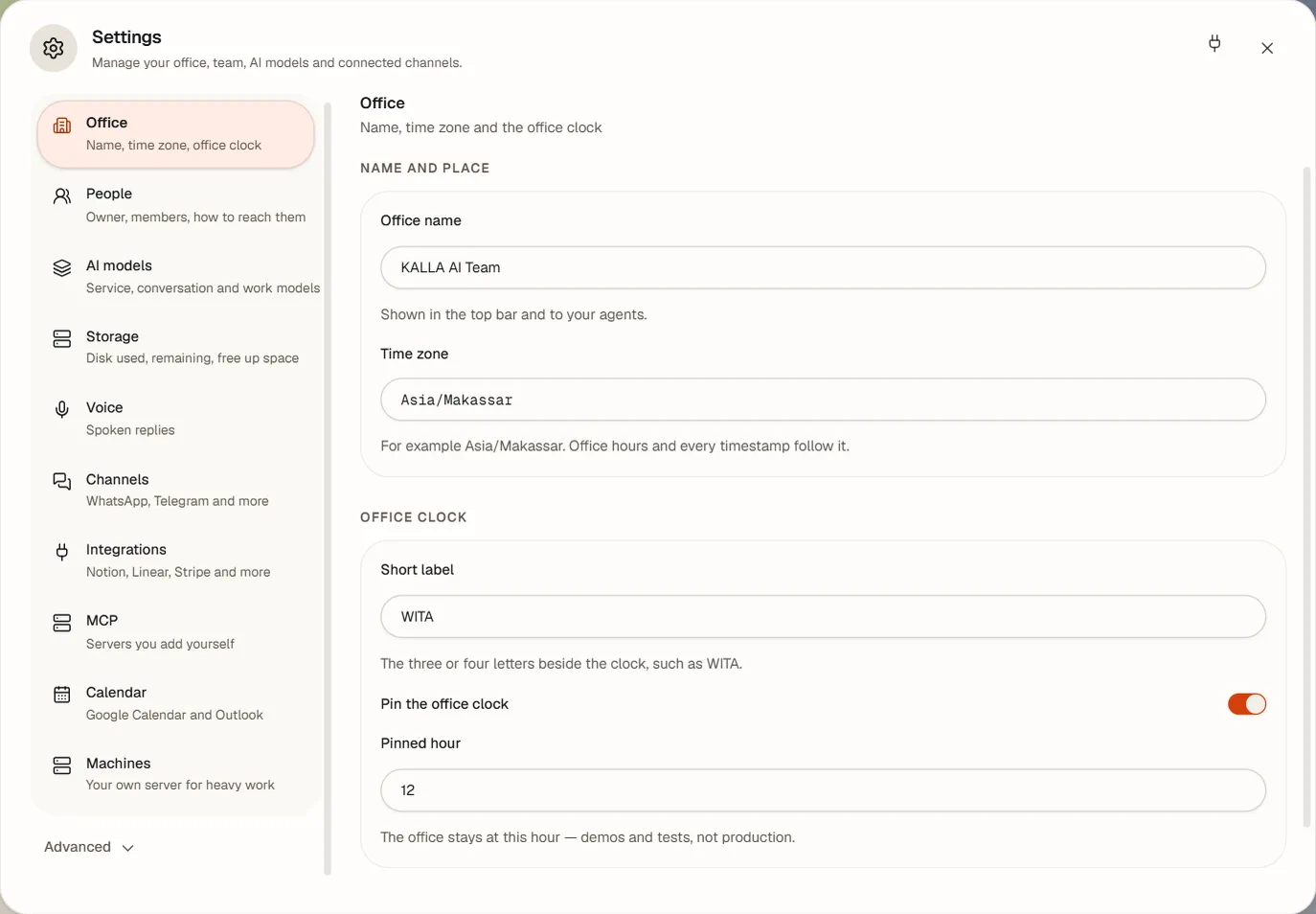
| Bagian | Fungsinya |
|---|---|
| Kantor | Nama kantor, Zona waktu, Singkatan untuknya, dan Kunci jam kantor dengan Jam yang dikunci bila Anda ingin pencahayaannya tetap. Lalu Simpan kantor. |
| Orang | Manusianya: profil, cara rekan memanggil mereka, bahasa, kontak pesan, tampilan, meja, akun masuk, dan peran. Lihat Orang. |
| Model AI | Layanan AI, alamat layanan opsional, model percakapan dan model kerja, Muat ulang model, pemakaian 30 hari, dan model keputusan yang tetap. |
| Penyimpanan | Apa yang Anda pakai dibandingkan paket Anda, dengan Ukur sekarang, penghapusan per berkas, Hapus sesi lama, dan Tambah penyimpanan bila ditawarkan. |
| Suara | Penyedia suara dan daftar suaranya, dengan Pakai suara rekan, Kalimat, dan Dengarkan. Memberi suara dilakukan per rekan, di dialog rekan. |
| Saluran | Pintu ke panel Pesan: Buka Pesan. |
| Aplikasi terhubung | Katalog aplikasi, ditambah dialog berpemandu untuk Email dan Instagram. Lihat Sambungan aplikasi. |
| MCP | Server yang Anda tambahkan sendiri, lewat URL atau perintah, dengan cakupan rekan dan rahasia yang hanya bisa ditulis. |
| Kalender | Tautan langganan rahasia satu arah untuk Google Calendar dan Outlook, dengan Salin dan Ganti. |
| Mesin | Server milik Anda sendiri lewat SSH. Lihat Mesin. |
| Lanjutan → Sistem rekan | Kondisi mesin AI, alamatnya, versi, dan peringatan konfigurasinya, serta tombol Mulai ulang mesin AI. |
| Lanjutan → Keahlian | Perpustakaan keahlian. Lihat Perpustakaan keahlian. |
| Lanjutan → Kunci rahasia | Menambah dan menghapus kunci yang hanya bisa ditulis. Isi yang sudah ada tidak pernah ditampilkan. |
| Lanjutan → Catatan | Catatan mesin terbaru, disaring menurut Tingkat catatan dan Komponen catatan. |
Paket dan beta
Sebuah paket menetapkan tiga batas atas: berapa banyak rekan, berapa banyak orang, dan berapa besar penyimpanan yang dimiliki kantor Anda. Angka dan harga terkini ada di beranda, dalam rupiah atau dolar, dan berasal dari tabel yang kami pelihara — halaman ini sengaja tidak menyalinnya, supaya tidak bisa menjadi usang. Harga saat peluncuran bisa berubah.
- Penyimpanan ditegakkan selagi Anda memakainya: pengunggahan ditolak sebelum satu byte pun ditulis ketika Anda sudah di batas, dan panel Berkas karya dan Penyimpanan menunjukkan apa yang memakai ruangnya.
- Meja adalah batas tersendiri, apa pun kata paketnya: rekan dan orang berbagi meja, jadi satu kantor menampung 19 di gedung standar dan 37 di gedung besar yang menjadi tempatnya bertumbuh.
- Paket bergaya Enterprise tidak punya batas atau harga tetap dan dinegosiasikan.
Beta. Beranda menerima pendaftaran daftar tunggu, dengan Saya mau jadi penguji beta ketika masih ada tempat dan hitungan langsung berapa yang tersisa. Saat tempat habis, lencananya berbunyi Penuh dan pendaftaran Anda tetap masuk ke daftar tunggu biasa, bukan dibuang. Pendaftaran beta dimulai sebagai menunggu; kami menerima penguji secara manual. Penguji beta gratis sampai peluncuran resmi, dan mendapat pemberitahuan berisi ketentuan komersial sebelum ada yang berubah.
Belum ada pendaftaran mandiri untuk umum, dan belum ada uji coba gratis untuk semua orang. Lihat daftar status untuk semua yang memang belum selesai.