Pertanyaan dan penyelesaian masalah
Pertanyaan yang benar-benar sering diajukan, dan langkah pemeriksaan untuk hal-hal yang benar-benar bermasalah — dalam urutan yang layak dicoba.
Tentang produknya
Apakah ini hanya tampilan tiruan?
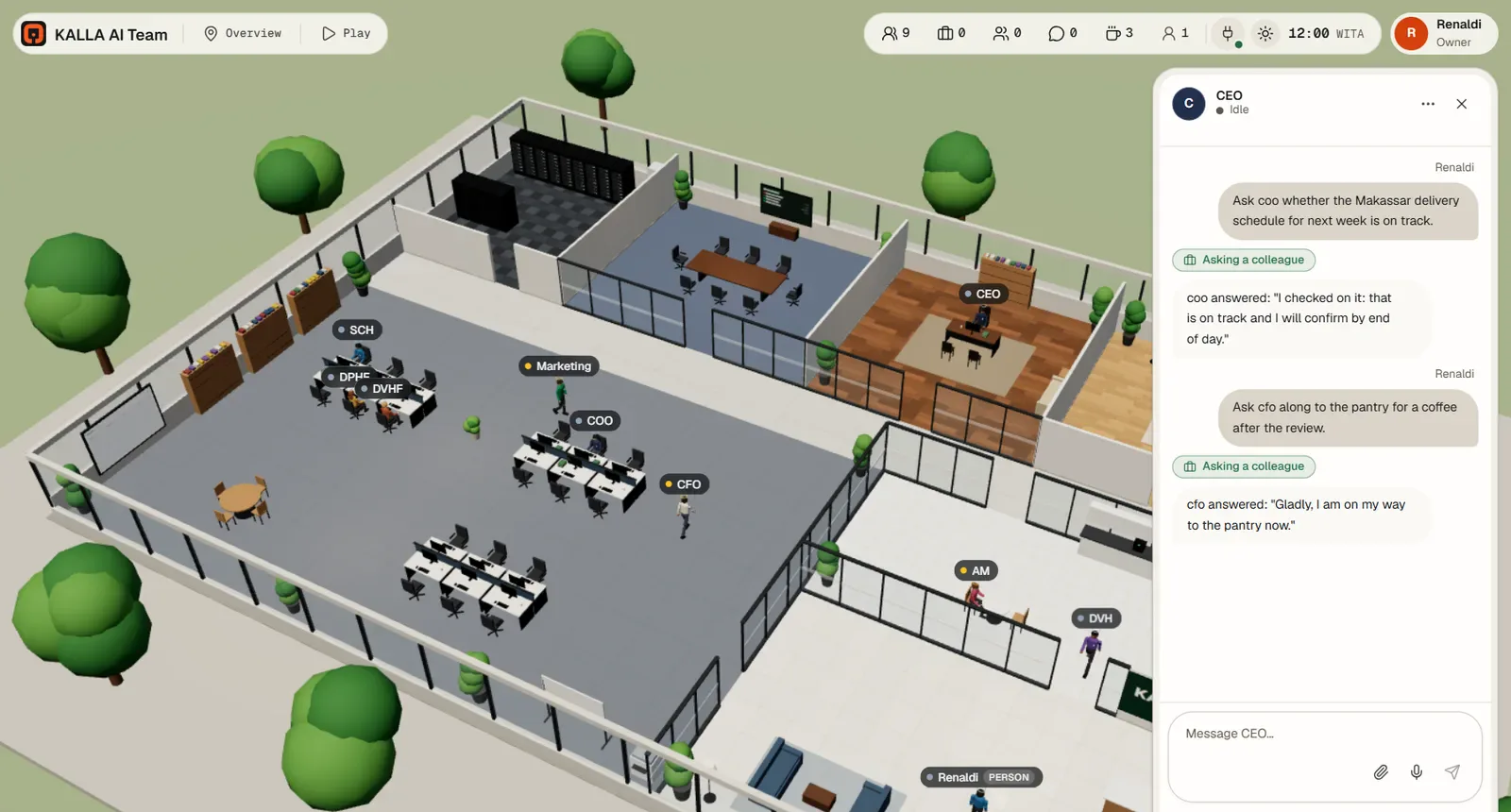
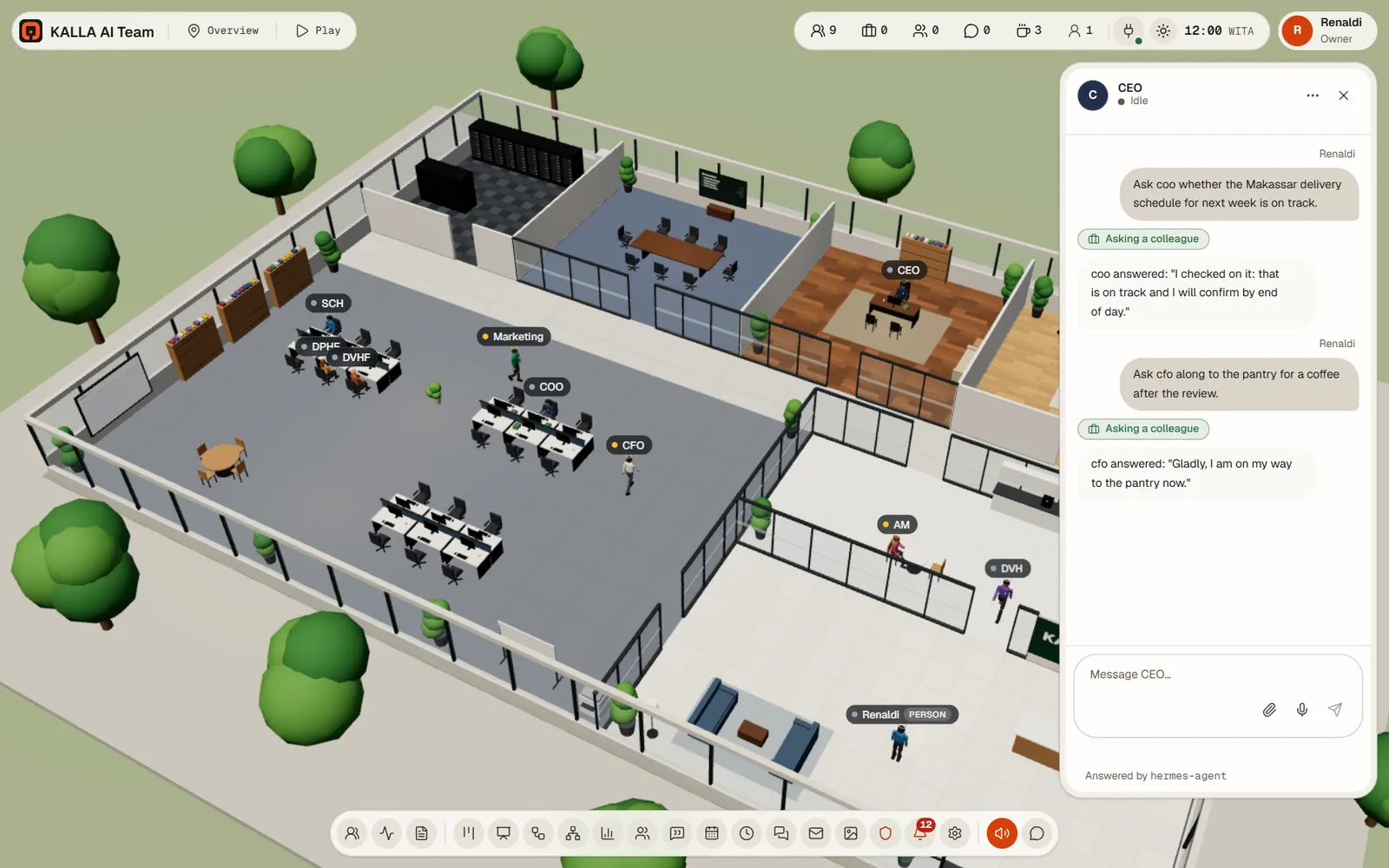
Bukan. Setiap karakter di mejanya adalah rekan AI sungguhan, dan apa yang tampak di monitor adalah apa yang benar-benar sedang dijalankan rekan itu. Kalau layar menampilkan terminal, perintah itu memang dijalankan. Kalau seorang rekan berjalan ke rekan lain, itu karena ia menanyakan sesuatu kepada rekan tersebut, dan yang menjawab adalah proses kerja rekan itu sendiri.
Bisakah saya mendaftar hari ini?
Belum. Officeverse masih dalam beta terbatas: beranda menerima pendaftaran daftar tunggu, dan kotak centang penguji beta selama masih ada tempat. Kami menerima penguji satu per satu secara manual. Penguji beta gratis sampai peluncuran resmi, dan menerima syarat komersialnya secara tertulis sebelum ada yang berubah.
Apakah saya perlu akun AI sendiri?
Kantor yang kami kelola sudah dilengkapi layanan AI yang aktif, jadi rekan Anda bisa berpikir sejak menit pertama. Kalau Anda sudah berlangganan layanan AI, Anda bisa mengarahkan kantor ke akun Anda sendiri di Pengaturan → Model AI, atau lewat panduan Hubungkan AI Anda. Lihat Hubungkan AI Anda.
Berapa banyak rekan dan orang yang bisa ada di kantor saya?
Paket Anda menentukan berapa karyawan AI yang boleh Anda rekrut; angka terbarunya ada di beranda. Batas lainnya adalah meja: karyawan AI dan orang-orang Anda sendiri memakai meja yang sama, dan satu kursi selalu dikosongkan. Setiap kantor dimulai di gedung standar yang punya 19 kursi, dan begitu mejanya habis, kantor pindah sendiri ke gedung besar dengan 37 kursi. Penyimpanan juga mengikuti paket Anda.
Apakah perlu komputer yang canggih?
Cukup browser yang mendukung WebGL untuk tampilan 3D. Kalau Anda mengaktifkan kurangi gerakan di sistem operasi, halaman depan menampilkan gambar diam sebagai pengganti animasi.
Apakah ada aplikasi ponsel?
Tidak. Kantor ini berjalan di browser. Yang nyaman dipakai di ponsel adalah bagian yang datang sendiri kepada Anda: persetujuan di Telegram dengan tombol Setujui dan Tolak, serta mengobrol dengan rekan lewat bot Telegram atau WhatsApp.
Rekan dan pekerjaan
Apa bedanya rutinitas, tugas, dan alur kerja?
- Tugas adalah satu pekerjaan untuk satu rekan. Taruh di kolom Siap dan ada yang langsung mengerjakannya.
- Rutinitas adalah pekerjaan yang berulang sesuai jadwal, dipegang oleh satu rekan.
- Alur kerja adalah beberapa langkah berurutan, dengan persetujuan dan pemberitahuan di antaranya. Langkah yang berupa tugas menjadi tugas di papan.
Bagaimana cara menghentikan rekan dari suatu pekerjaan?
Ada tiga cara, dari yang halus sampai yang tegas. Wewenang di tab Peran menentukan apa yang tidak boleh diputuskannya sendiri. Persetujuan → Aturan menentukan apa yang menunggu jawaban "ya" dari Anda. Dan mencabut sebuah Kemampuan di kantor atau sebuah konektor menghilangkan kemampuannya sepenuhnya. Untuk menghentikan rekan sepenuhnya, pilih Hentikan sementara: semua datanya tetap ada, tetapi ia tidak menerima tugas baru.
Apakah rekan bisa melihat obrolan dan berkas rekan lain?
Satu percakapan milik satu rekan dan dibagikan di antara orang-orang di kantor, bukan di antara rekan. Rekan saling belajar dengan bertanya: satu rekan memanggil rekan lain, rekan itu menjawab lewat prosesnya sendiri, dan jawabannya diucapkan. Berkas yang Anda lampirkan masuk ke ruang kerja rekan itu saja.
Kenapa rekan menolak melakukan yang saya minta?
Biasanya salah satu dari empat sebab, dan Kenapa di panel Rincian rekan akan memberi tahu yang mana: jatah token bulanannya sudah habis, wewenangnya menyatakan keputusan itu bukan haknya, ia tidak punya kemampuan atau konektor yang diperlukan, atau ia sedang menunggu persetujuan. Rekan yang dihentikan sementara menolak semuanya sampai dijalankan lagi.
Bisakah saya mengubah apa yang diingat rekan?
Bisa. Tim → ubah rekannya → Ingatan. Anda bisa mengubah sebuah catatan, melupakannya, atau mengajarinya hal baru dengan Ajari sesuatu. Ingatan ada batasnya, dan kalau sudah penuh, kantor memberi tahu Anda, bukan diam-diam membuang fakta yang lebih lama.
Apa yang terjadi pada pekerjaannya kalau saya memberhentikan rekan?
Profil, ingatan, dan rutinitasnya dihapus, dan bawahan langsungnya pindah ke atasannya. Kantor menolak memberhentikan rekan yang masih punya pekerjaan berjalan, jadi selesaikan atau alihkan pekerjaan itu dulu. Tindakan ini tidak bisa dibatalkan. Kalau Anda hanya ingin ia berhenti, pakai Hentikan sementara.
Data, privasi, dan batasan
Siapa bisa melihat apa?
Ada empat peran: pemilik, admin, anggota, dan pengamat. Server memeriksa peran di setiap permintaan, jadi tombol yang disembunyikan hanyalah kemudahan. Tabelnya ada di Apa yang boleh dilakukan tiap peran.
Apakah kunci dan kata sandi saya aman?
Rahasia bersifat hanya bisa ditulis: tidak ada jalur yang membaca nilainya kembali, Pengaturan hanya memberi tahu apakah sebuah kunci sudah terpasang, dan alat yang memasangnya hanya mengembalikan namanya. Kata sandi aplikasi kotak surat, rahasia aplikasi Instagram, dan kunci pribadi mesin disimpan di dalam mesin AI kantor Anda dan tidak pernah dikembalikan ke kantor. Sebelum sesuatu sampai ke monitor, kantor menghapus kode akses, data masuk yang terselip di alamat web, kata sandi di dalam perintah, dan bentuk-bentuk kunci yang umum.
Bisakah rekan membaca berkas yang tidak seharusnya?
Kantor menolak membaca apa pun di luar ruang kerja rekan itu sendiri, termasuk jalur yang mencoba keluar darinya, berkas lingkungan, berkas masuk, konfigurasi, basis data, sesi, dan folder kode akses. Risiko yang sebenarnya perlu dipikirkan adalah mesin yang tersambung, tempat rekan bisa menjalankan perintah apa pun yang boleh dijalankan pengguna Linux-nya.
Berapa lama riwayat disimpan?
Panel menyimpan jendela kerja, bukan arsip: 80 catatan kegiatan dan 80 keputusan terbaru di laci, 200 keputusan di tampilan rinci, 30 rapat selesai dan 50 butir tindak lanjut tertutup yang terakhir, 300 berkas karya terbaru di panel (sisanya tetap bisa ditampilkan dalam daftar), dan pemakaian model selama 30 hari. KPI hanya menyimpan jendela saat ini — garis tren kecilnya hanyalah apa yang sudah dilihat tab browser Anda sejak dibuka. Untuk apa pun yang perlu Anda simpan, minta rekan menulis laporan atau menyimpan berkas karya.
Apakah data saya dikirim ke tempat lain?
Data kantor Anda tetap di kantor Anda. Yang keluar hanyalah yang memang harus keluar: perintah dan balasan ke penyedia layanan AI Anda, pesan ke WhatsApp atau Telegram saat rekan mengirimkannya, surat ke penyedia email Anda, unggahan ke Instagram saat Anda menyetujuinya, dan apa pun yang dilakukan konektor yang Anda pasang. Tautan kalender menampilkan agenda Anda kepada siapa pun yang memegang alamat rahasianya.
Rekan tidak menjawab
Periksa daftar ini dari atas ke bawah; urutannya kurang lebih dari yang paling mungkin.
- Apakah AI sudah tersambung? Cari spanduk di bilah atas. Kalau obrolan meminta Anda menghubungkan AI terlebih dahulu, itulah seluruh masalahnya: tekan Hubungkan dan selesaikan panduannya.
- Apakah rekannya dihentikan sementara? Pilih rekannya: rekan yang dihentikan sementara tidak menerima tugas baru. Tekan Jalankan lagi di panel Rincian atau di dialog rekan.
- Apakah ia sedang menunggu Anda? Tulisan Menunggu Anda dan tangan yang terangkat berarti ada persetujuan yang belum dijawab. Buka Persetujuan → Menunggu. Tindakan kantor dan alat konektor menunggu jawaban Anda di sana; perintah terminal tidak, rekan menjalankannya tanpa bertanya (di ruang terisolasi, dalam wadah terpisah yang tidak memegang kunci apa pun).
- Apakah jatahnya sudah habis? Panel Rincian menampilkan pemakaian bulan ini. Rekan yang sudah mencapai batas menolak pekerjaan baru dan kantor mengirim pemberitahuan. Naikkan atau kosongkan Token per bulan di tab Model-nya.
- Apakah ia sedang sibuk? Lihat Sedang dikerjakan di panel Rincian dan jumlah antreannya. Rekan yang sedang rapat, mengerjakan sesuatu, atau mengobrol menyelesaikan itu dulu.
- Apakah layanan AI Anda bermasalah? Buka Pengaturan → Model AI dan pastikan modelnya masih tersedia; jalankan lagi uji di panduan. Catatan kegiatan → Kantor akan memuat baris kesalahan kalau pekerjaan gagal.
- Apakah kantornya tersambung? Bilah atas menampilkan status sambungan, dan judul Catatan kegiatan bertuliskan Langsung atau Terputus. Muat ulang halamannya.
- Apakah Anda pengamat? Pengamat hanya bisa membaca, tidak menulis — kolom pesan bertuliskan Pengamat hanya bisa membaca, tidak menulis. Minta admin mengubah peran Anda.
Kunci AI ditolak
Panduan menampilkan alasan dari penyedia layanan itu sendiri. Yang paling sering:
| Pesannya | Yang perlu dilakukan |
|---|---|
| Kunci salah atau tidak diizinkan | Salin ulang dari dasbor penyedia layanan — spasi di ujung atau tempelan yang terpotong adalah penyebab yang paling sering. Kolomnya disamarkan, jadi Anda tidak bisa melihat kesalahannya; tempel ulang, jangan diubah di tempat. |
| Saldo, jatah, atau tagihan bermasalah | Tambahkan saldo atau metode pembayaran di penyedia layanan. Kantor tidak bisa menyiasati akun yang belum dibayar. |
| Model tidak dikenal | Kosongkan Model untuk memakai model bawaan penyedia, atau salin ID model yang persis dari dokumentasi penyedia. Lalu tekan Muat ulang model di Pengaturan → Model AI. |
| Tidak bisa dihubungi | Untuk penyedia buatan sendiri, pastikan URL dasar bisa dijangkau dari tempat kantor Anda berjalan, bukan hanya dari laptop Anda. Server model lokal di komputer Anda sendiri tidak bisa dijangkau dari kantor yang kami kelola. |
- Penyedia yang memakai proses masuk, bukan kunci, tidak akan menerima kunci yang ditempel.
- Mengganti penyedia atau model bisa memerlukan mulai ulang mesin AI; Pengaturan → Lanjutan → Sistem rekan punya tombol Mulai ulang mesin AI.
- Hanya pemilik atau admin yang bisa melihat atau mengubah semua ini.
Uji konektor gagal
Uji yang gagal tidak mengubah apa pun: konektornya tetap tersambung, tetap dibatasi cakupannya, dan tetap aktif. Ia memberi tahu Anda sesuatu, bukan merusak sesuatu.
- Baca kalimatnya. Aplikasi dari katalog menjawab Ada jawaban. atau Tidak ada jawaban. beserta keterangan dari aplikasinya sendiri; server buatan sendiri menampilkan pesannya sendiri, atau Terjangkau / Tanpa keterangan kalau ia tidak berkata apa-apa. Keterangan itulah petunjuk yang sebenarnya.
- Mulai ulang kalau ada spanduk yang memintanya. Konektor yang baru ditambahkan atau diubah cakupannya tetapi belum aktif menampilkan "Mulai ulang agar perubahan terbaru dipakai". Tekan Mulai ulang sekarang.
- Periksa kunci aksesnya. Buka Kelola dan ketik ulang kuncinya. Rahasia hanya bisa ditulis, jadi nilai yang salah terlihat sama persis dengan yang benar. Untuk server buatan sendiri, editornya menampilkan nama-nama rahasia yang tersimpan.
-
Pastikan bisa dijangkau. Alamat seperti
http://127.0.0.1:…berarti "di mesin kantor itu sendiri", yang bukan laptop Anda. Layanan perusahaan di balik firewall harus bisa dijangkau dari tempat kantor berjalan. - Periksa cakupannya. Uji dijalankan dari rekan pertama yang diberi konektor itu. Kalau Anda membatasinya untuk satu rekan dan rekan itu bermasalah, hasil ujinya mencerminkan rekan tersebut.
- Periksa sisi aplikasinya sendiri. Untuk konektor dengan proses masuk, izinnya mungkin sudah kedaluwarsa atau dicabut di tempat Anda memberikannya. Tekan Hubungkan lagi dan masuk; tiap rekan menyimpan proses masuknya sendiri, jadi Anda mungkin perlu menekan Masukkan yang berikutnya untuk rekan lainnya.
- Kalau penyimpanan tidak sampai ke semua rekan, kantor memberi tahu profil mana yang terlewat dan bahwa menyimpan lagi akan mencobanya ulang. Tekan simpan sekali lagi.
Kalau rekan bisa menjangkau konektor tetapi setiap panggilan menunggu, itu bukan kegagalan — itu Persetujuan → Aturan. Server yang Anda tambahkan sendiri dimulai dari Semua alat bertanya dulu.
Persetujuan tidak sampai di Telegram
Permintaannya sendiri tidak pernah hilang: ia tetap menunggu di Persetujuan. Yang berikut ini soal pengirimannya.
- Apakah bot Telegram sudah tersambung? Pesan → Saluran. Tanpa bot tidak ada yang bisa mengirim, dan kantor akan menyarankan Anda menyambungkannya di Pesan agar persetujuan beserta gambarnya sampai di Telegram.
- Apakah Anda punya id pengguna Telegram yang ditandai utama? Pengaturan → Orang → nama Anda sendiri. Kontaknya harus Aktif dan Utama. Inilah satu-satunya penyebab yang paling sering.
-
Apakah id-nya sudah benar? Telegram memerlukan id pengguna berupa angka, bukan
@username. Kirim pesan ke@userinfobotdi Telegram dan bot itu membalas dengan id Anda. - Pernahkah Anda mengirim pesan ke bot itu? Telegram tidak mengizinkan bot memulai percakapan dengan orang yang belum pernah menulis kepadanya. Buka bot itu dan kirim pesan apa saja sekali.
- Apakah Anda pemilik atau admin? Persetujuan kantor dikirim kepada pemilik dan admin. Anggota melihat langkah alur kerja di kantor tetapi bukan pemberi persetujuan untuk permintaan alat, email, Instagram, atau konektor.
- Gambarnya tidak ada tetapi teksnya sampai? Mengirim gambar memerlukan add-on Notify; tanpanya pesan hanya berisi teks dan tautan. Dialognya menjelaskan hal ini, lengkap dengan pilihan untuk memasangnya.
- Tautannya berhenti berfungsi? Itu memang disengaja. Setiap tautan Setujui atau Tolak hanya berlaku sekali, terikat pada satu pemberi persetujuan, satu permintaan, dan satu jawaban, dan mati begitu dipakai, begitu permintaannya dijawab di tempat lain, begitu kedaluwarsa, atau kalau kantor dimulai ulang. Buka permintaannya langsung di kantor.
- Menekan tautan tidak terjadi apa-apa? Memang seharusnya menampilkan halaman konfirmasi dulu — membuka tautan tidak pernah memutuskan apa pun, supaya pratinjau tautan Telegram sendiri tidak bisa menjawab atas nama Anda. Tekan tombol di halaman itu.
Perlakukan obrolan itu seperti ponsel pemberi persetujuan. Siapa pun yang memegang tautan itu bisa menjawab atas nama Anda. Telegram sengaja hanya dikirimi nama alat dan nama isiannya, tidak pernah nilainya; untuk membaca seluruh permintaan, buka di kantor.
Kode WhatsApp tidak berfungsi
- Kedaluwarsa? Kodenya kedaluwarsa. Tekan Kode baru untuk mulai lagi artinya persis itu: kode ini berumur pendek. Minta kode baru dan segera pindai.
- Memindai dengan ponsel yang benar? Harus ponsel yang memiliki nomor yang akan menjawab, lewat layar perangkat tertaut milik WhatsApp sendiri — bukan aplikasi kamera dan bukan ponsel lain.
- Macet di "Menyiapkan kode Anda…"? Kantor sedang menunggu mesin AI. Tunggu sebentar, lalu tutup dan buka lagi dialognya. Kalau kodenya tidak kunjung muncul, periksa kondisi mesin AI di Pengaturan → Lanjutan → Sistem rekan.
- Penyambungan gagal? Mulai lagi. Kalau berulang kali gagal, lihat baris salurannya di Saluran: tekan Coba dan baca alasannya.
- Sudah tertaut, tetapi tidak ada yang dibalas? Ada tiga hal yang perlu diperiksa: sakelar Aktif milik saluran; apakah Nomor yang diizinkan diisi dan tidak menyertakan orang yang menulis (kosong berarti siapa pun boleh menulis); dan apakah ada penugasan yang mengarah ke seorang rekan — Pesan → Penugasan. Kontak baru juga mungkin sedang menunggu di Permintaan sampai Anda menyetujuinya.
- Sudah mengganti kunci tetapi tidak ada yang berubah? Saluran yang sedang berjalan tetap memakai kunci lamanya sampai layanan pesan dimulai ulang. Cari tulisan Tersimpan, tapi belum berlaku atau menunggu mulai ulang, lalu tekan Mulai ulang layanan pesan.
Memindai kode penyambungan memang sengaja dibuat sebagai tugas manusia: tidak ada rekan yang bisa melakukannya untuk Anda, sebesar apa pun kemampuan yang Anda berikan.
Email tidak mau tersambung
- Pakai kata sandi aplikasi. Gmail, Microsoft 365, dan Zoho menolak kata sandi akun yang biasa. Kalau proses masuk ditolak, pesannya akan menyebutkan hal itu dan mengingatkan Anda.
- Baca kedua baris hasil uji. Uji koneksi menjawab sekali untuk membaca dan sekali untuk mengirim. Salah satunya bisa berhasil sementara yang lain gagal, dan itu langsung mempersempit masalahnya — gagal membaca berarti IMAP, gagal mengirim berarti SMTP.
- Periksa host, port, dan jenis pengamanannya dengan pengaturan siap pakai untuk penyedia Anda. Port pengiriman Microsoft memakai STARTTLS, bukan TLS, dan ini sering membuat orang keliru saat mengisinya sendiri.
- Organisasi Microsoft bisa mematikan masuk dengan kata sandi. Kalau administrator Anda sudah melakukannya, uji akan melaporkan bahwa proses masuk ditolak dan tidak ada yang bisa diperbaiki dari sisi ini; OAuth belum termasuk dalam versi ini.
- Apakah add-on sudah terpasang? Email belum disiapkan berarti add-on yang menyimpan kata sandi kotak surat belum ada. Pasang dari kartunya, lalu tambahkan kotak suratnya.
- Email baru tidak diumumkan? Kantor memeriksa setiap 5 menit, dan pemeriksaan pertama setelah kotak surat ditambahkan hanya mempelajari apa yang sudah ada. Pemeriksaan yang gagal menampilkan "Email baru tidak bisa diperiksa" beserta alasannya, lalu menjeda sampai selama satu jam.
- Rekan bilang kotak surat itu bukan miliknya? Centang mereka di Siapa yang boleh memakai kotak surat ini. Maksimal 16 rekan per kotak surat, 20 kotak surat per kantor.
- Balasan tidak terkirim? Periksa Persetujuan → Menunggu — draf menunggu secara bawaan — dan Aturan. Pada Jalan tanpa bertanya, balasan tetap dibatasi 10 per kotak surat per jam dan tidak pernah dikirim ke email otomatis. Draf yang tidak dijawab siapa pun kedaluwarsa setelah 24 jam.
Instagram tidak bisa masuk
- Apakah kantor Anda memakai https? Kalau tidak, dialognya menyatakan dengan jelas bahwa Instagram tidak bisa masuk ke sana atau mengambil gambar Anda. Pakai alamat https publik kantor Anda.
- Apakah alamat pengalihan sudah ada di aplikasi Meta? Langkah 4 penyiapan menampilkan sebuah alamat dengan tombol Salin; alamat itu harus ditempel persis ke kolom "Valid OAuth redirect URIs" milik aplikasi.
- Apakah Instagram Anda akun profesional, bukan akun privat? Langkah 1 membahas keduanya; kalau tidak, Meta menolak sisanya.
- Sudahkah Anda menerima undangan Tester? Menambahkan peran di aplikasi Meta baru separuh dari langkah 3; Anda juga harus menerimanya di dalam Instagram.
- Jendelanya terblokir? Dialognya menawarkan untuk membukanya bagi Anda. Kalau jendelanya tertutup sebelum Anda menyetujui, dialog akan menyebutkannya dan tidak ada yang tersimpan — tekan tombolnya lagi.
- Masa berlaku proses masuk habis? Izin masuk punya masa berlaku. Dialognya meminta Anda menyambungkan lagi; tekan Sambungkan lagi.
- Tidak ada yang terposting? Pastikan Siapa yang mengelola Instagram berisi paling sedikit satu rekan, dan lihat di Persetujuan — semuanya bertanya dulu secara bawaan, jadi draf mungkin sekadar menunggu Anda. Draf kedaluwarsa setelah 24 jam.
- Komentar tidak muncul? 10 postingan terakhir diperiksa setiap 5 menit; pemeriksaan pertama hanya mempelajari apa yang sudah ada. Periksa sekarang langsung memeriksa, dan kalau gagal alasannya ditampilkan.
Mesin tidak mau tersambung
-
Apakah perintahnya ditempel dengan pengguna yang benar? Salin perintah harus dijalankan
sebagai pengguna Linux yang Anda sebutkan, supaya kuncinya masuk ke
~/.ssh/authorized_keysmilik pengguna itu. Menjalankannya dua kali aman. - Apakah alamatnya benar? Nama host atau alamat IPv4. IPv6 belum didukung.
- Apakah port-nya terbuka dari tempat kantor Anda berjalan, bukan hanya dari jaringan Anda sendiri?
- Kunci server berubah? Kantor menolak masuk dan memperingatkan bahwa mungkin ada mesin lain yang menjawab. Kalau Anda yang membangun ulang servernya, tekan Percayai kunci baru, konfirmasi, lalu uji lagi. Kalau Anda tidak membangun ulangnya, jangan dipercaya — cari tahu kenapa kuncinya berubah.
- Tidak bisa menugaskan rekan? Sebuah mesin perlu lolos satu kali uji dulu. Maksimal 20 mesin per kantor, dan satu mesin per rekan — menugaskan rekan ke tempat lain memindahkannya dari mesin sebelumnya.
- Rekan tidak bisa memasang perangkat lunak? Ia hanya bisa memasang apa yang boleh dipasang pengguna Linux-nya. Pasang sendiri program pendukung dan alatnya, atau berikan izin yang tepat kepada pengguna itu dengan sengaja.
- Sudah menghapus mesin? Rekannya kembali bekerja di dalam kantor dan pasangan kuncinya dihapus. Hapus sendiri baris kunci publik itu dari
authorized_keysmilik server.
Tugas macet
- Tidak ada yang mengambilnya. Tugas mulai dikerjakan ketika berada di Siap. Akan dikerjakan dan Perlu dipilah hanyalah kolom tunggu, jadi pindahkan ke Siap.
- Anda tidak bisa menyeretnya ke Berjalan. Itu disengaja — keterangannya menyebutkan bahwa tim Anda mengambilnya sendiri dan meminta Anda meletakkan tugasnya di Siap saja.
- Pengerjaan berhenti. Tugasnya menyebutkan hal itu dan menawarkan Coba lagi (melepas klaim dan meminta awal yang baru) serta Tandai terhambat.
- Tugasnya terhambat. Buka tugasnya: Rincian memuat alasan terhambatnya, dan Komentar biasanya memuat pertanyaan yang ditunggu rekan. Jawab di sana.
- Anda tidak melihatnya. Papan secara bawaan menampilkan Minggu ini. Ganti penyaringnya ke Bulan ini atau Rentang tanggal.
- Anda butuh rincian lengkapnya. Pemilik dan admin mendapat tab Rincian teknis berisi id tugas, jalannya alur kerja, proses pekerja beserta keluarannya, dengan tombol Muat ulang.
- Anda ingin mengalihkannya. Saat ini tidak ada tombol untuk itu setelah tugas dibuat: buat tugasnya lagi dengan penanggung jawab yang tepat dan arsipkan yang lama.
Rapat tanpa notulen
Kantor tidak akan mengarang ringkasan. Kalau penulisan notulen oleh pemimpin rapat gagal, rapatnya ditandai Tanpa notulen dan Riwayat menawarkan Coba buat notulen lagi. Tekan tombol itu. Kalau gagal lagi, periksa apakah layanan AI Anda sehat — penulisan notulen memakai model kerja.
Keanehan rapat lainnya:
- Rapat berakhir lebih cepat. Satu rapat dibatasi 30 giliran bicara peserta dan 30 menit, dan itu memang disengaja.
- Pemimpin rapat tidak bisa menutupnya. Tahapan wajib dan partisipasi peserta harus selesai dulu.
- Anda tidak bisa menambah peserta ketujuh. Batasnya adalah pemimpin rapat ditambah satu sampai lima anggota. Adakan dua rapat saja.
- Anda tidak bisa mengganti pemimpin rapat yang sudah dijadwalkan. Batalkan lalu jadwalkan lagi.
- Butir tindak lanjut punya penanggung jawab atau tanggal yang salah. Panelnya hanya mengubah status. Buat pekerjaannya sebagai tugas dengan penanggung jawab yang tepat.
Tautan kalender kosong atau tidak terbarui
- Pembaruannya lambat. Google dan Outlook memperbarui kalender langganan sesuai jadwal mereka sendiri — biasanya setiap beberapa jam, kadang sampai sehari. Tidak ada yang Anda lakukan di kantor yang bisa mempercepatnya.
- Hanya satu arah. Perubahan yang Anda buat di Google atau Outlook tidak pernah kembali ke kantor.
- Harus bisa dijangkau. Google dan Outlook harus bisa mengambil dari kantor Anda, jadi tautan kalendernya memerlukan alamat https publik.
- Alamat yang salah tidak menghasilkan apa-apa. Salin lagi dari Pengaturan → Kalender, secara utuh.
- Ada rutinitas yang tidak tampil. Rutinitas yang dijeda tidak ikut, begitu juga apa pun yang berjalan lebih dari 24 kali sehari. Jadwal cron enam bagian (dengan detik) juga mungkin tidak tampil sesuai harapan; pakai lima bagian kalau tampilan kalender penting bagi Anda.
- Anda curiga alamatnya bocor. Tekan Ganti. Alamat lama langsung berhenti berfungsi, dan Anda berlangganan ulang dengan alamat yang baru.
Penyimpanan penuh
Unggahan ditolak sebelum satu byte pun ditulis, dengan pesan yang menyuruh Anda menghapus versi lama atau meningkatkan paket. Bilah atas juga menampilkan spanduk dengan tombol Kosongkan ruang.
- Buka Pengaturan → Penyimpanan dan tekan Ukur sekarang untuk melihat apa yang sebenarnya memakainya.
- Hapus versi lama berkas karya di Berkas karya — panelnya menunjukkan berapa besar tiap versi. Ruangnya langsung kosong.
- Ingat bahwa berkas karya yang diarsipkan tetap memakai ruangnya sampai dihapus.
- Pakai Hapus percakapan lama untuk membersihkan data percakapan lama.
- Kalau Anda memang butuh ruang lebih, pilih Tambah penyimpanan jika tersedia.
Masalah saat masuk
- "Anda dikeluarkan karena akun Anda masuk di perangkat lain." Memang begitu rancangannya: satu sesi aktif per akun, dan yang terbaru yang dipakai. Masuk lagi — tetapi kalau itu bukan Anda, ganti kata sandi dan beri tahu pemilik kantor.
- Terlalu banyak percobaan. Sepuluh kali gagal dalam lima belas menit menghentikan percobaan berikutnya untuk sementara. Tunggu, lalu pakai tautan atur ulang daripada menebak lagi.
- Lupa kata sandi. Tidak ada email atur ulang. Minta tautan atur ulang dari pemilik atau admin di Pengaturan → Orang; tautan itu berlaku 24 jam dan hanya bisa dipakai sekali.
- "Akun masuk dinonaktifkan". Seorang admin menonaktifkannya. Kalau diaktifkan lagi, kata sandi lama Anda tetap berlaku.
- Tautan atur ulang tidak berfungsi. Mungkin sudah dipakai, kedaluwarsa, atau digantikan tautan yang lebih baru. Minta tautan yang baru.
- Formulir pertama meminta Token API kantor. Itu kantor yang Anda pasang sendiri di alamat jaringan, yang melindungi dirinya dari orang asing yang mencoba mengklaimnya. Pakai tautan penyiapan dari pengelolanya, atau tempel Token API kantor di bawah Saya sendiri yang mengelola kantor ini.
Ke mana melihat saat tidak ada yang membantu
| Di mana | Yang ditunjukkannya |
|---|---|
| Rincian → Kenapa | Apa yang sedang dikerjakan rekan ini dan apa penyebabnya. Mulai dari sini. |
| Rincian → Lihat layarnya | Pemanggilan alat sungguhan milik rekan, lengkap dengan masukan dan keluarannya, tanpa rahasia. |
| Catatan kegiatan → Kantor | Setiap pekerjaan, pemanggilan alat, percakapan, dan perpindahan di papan dalam bahasa sederhana, termasuk kesalahan. |
| Catatan kegiatan → Kejadian mentah | Aliran data aslinya, disaring menurut pekerjaan, papan, pesan, atau yang menunggu. |
| Catatan kegiatan → Keputusan | Apa yang ditanyakan kepada model pengambil keputusan, apa jawabannya, dan seberapa yakin ia. |
| Persetujuan → Menunggu | Apakah ada sesuatu yang sekadar menunggu manusia. |
| Pengaturan → Lanjutan → Sistem rekan | Kondisi mesin AI, serta tombol Mulai ulang mesin AI. |
| Pengaturan → Lanjutan → Catatan | Catatan terbaru mesin AI, menurut tingkat dan komponennya. |
Dua kebiasaan yang memecahkan sebagian besar misteri: baca Kenapa sebelum menebak, dan periksa Persetujuan sebelum menyangka ada yang rusak. Sebagian besar kasus "tiba-tiba berhenti" sebenarnya kantor yang melakukan persis apa yang Anda minta dan menunggu jawaban "ya" dari Anda.